
今回の記事は「Amazonでdポイントを使う方法」について!
dポイントが使えるようになる設定を、「このとおりにやればOK」、といった形でご紹介します!
3分で設定完了、とても簡単ですよ!
期間限定ポイントを無駄にしてしまう前に、今すぐ連携を済ませましょう!
わずか3ステップ!dポイント利用のためのアカウント連携手順
この設定が完了すれば、すぐにAmazonでdポイントが使えるようになります!
必要なのはdアカウントの情報だけ!
ステップ1:Amazonの連携ページへアクセス
まずはAmazonのトップページから始めます。
画面の進み方は、スマホの場合とパソコンの場合で若干異なります。
スマホアプリの場合
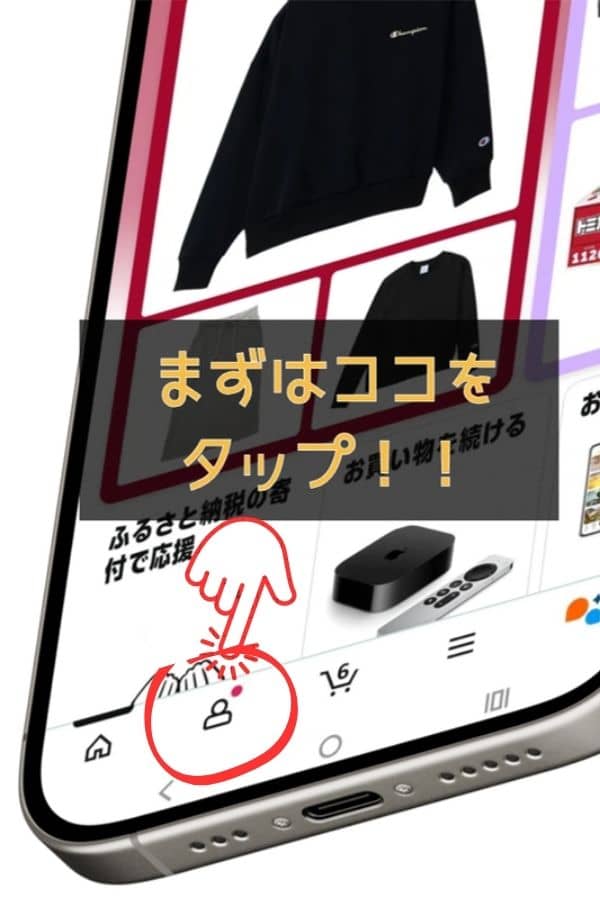
- 画面下の「アカウントアイコン」
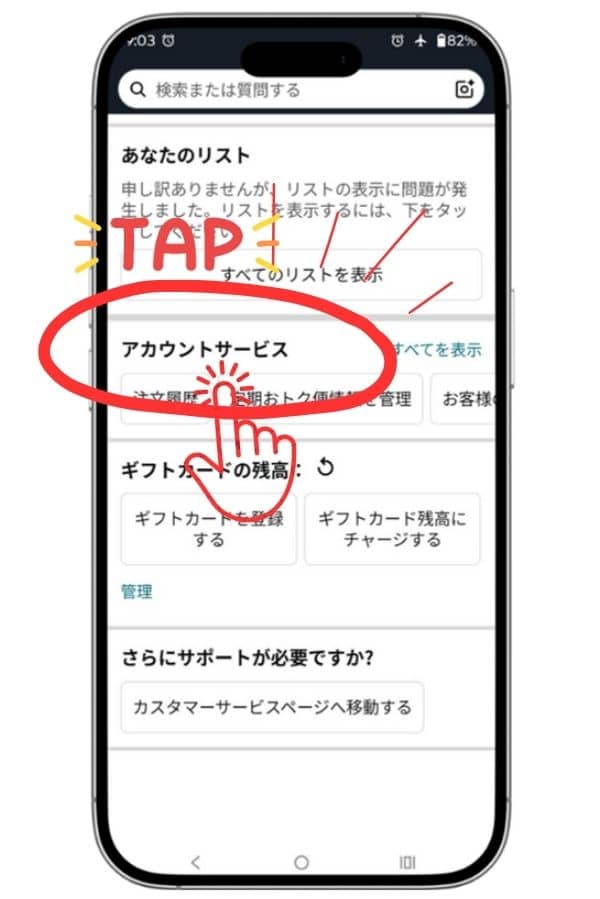
- 「アカウントサービス」
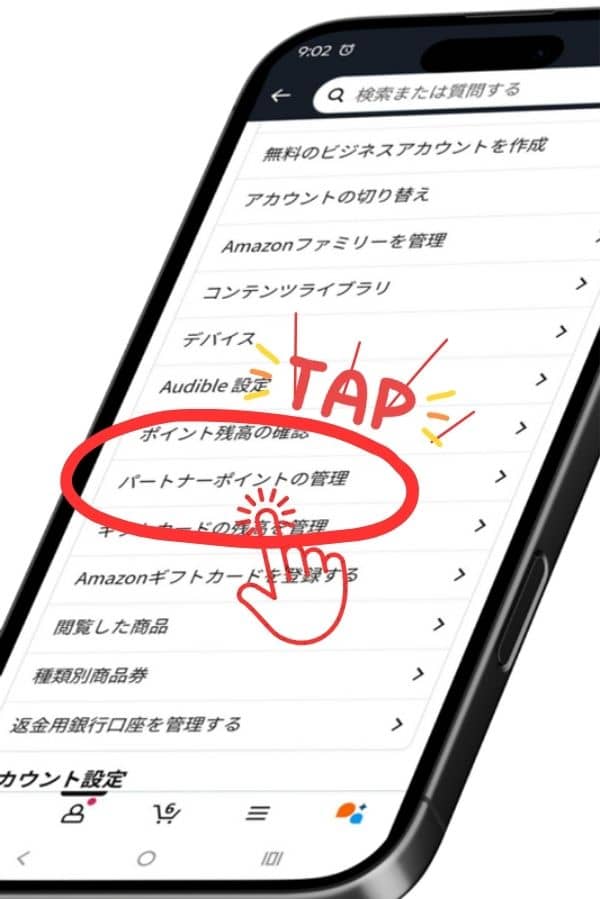
- 「パートナーポイントの管理」
画面スクショで図解はこちら
- ①アカウントアイコンをタップ
- ②「アカウントサービス」をタップ
- ③「パートナーポイントの管理」をタップ
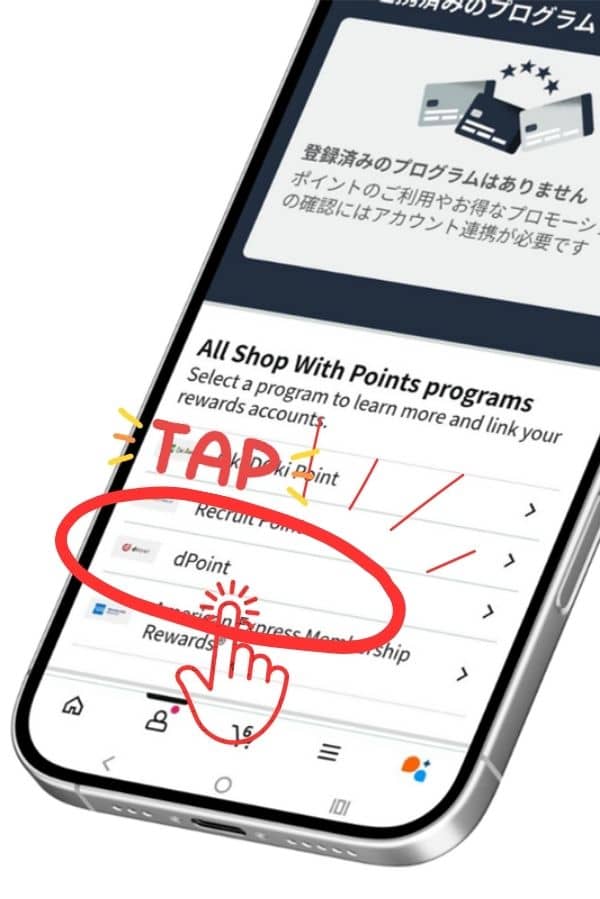
- すると・・dポイントが出現!→ステップ2へ
PCブラウザの場合
- 画面右上の「アカウント&リスト」
- 「アカウントサービス」
- 「その他の支払い方法」の中の「パートナーポイントの管理」
以上で、dポイントのアイコンが現れるので、選択し、次のステップ2へ進みましょう。

ステップ2:dアカウントにログインし、連携を承認
ステップ1を終えた後の画面から、
- dアカウントにログイン
- セキュリティ認証
- Amazonとの連携を承認
以上でほぼ終了!Amazonの画面に戻りましょう。
ステップ3:連携完了の確認と利用開始
Amazon側に戻り、「dポイントとの連携が完了しました」というメッセージが表示されれば設定完了です!
これ以降、Amazonでの商品の購入手続きを進める際に、「dポイントを利用する」という選択肢が表示されるようになります。
設定後の使い方:Amazonでのdポイント決済方法
アカウント連携が完了したら、実際に商品を購入してみましょう。
- 商品をカートに入れ、レジに進みます。
- 「お支払い方法」の確認画面で、「dポイント」の項目が表示されていることを確認します。
- 利用したいポイント数(全ポイント、または一部ポイント)を入力します。
- 残りの金額をクレジットカードなどで支払うか確認し、注文を確定します。
この連携設定は一度行えば継続するため、二度目以降の買い物ではポイント残高を意識するだけでOKです。
⚠️ 注意点:ポイントの種類と利用制限
連携したdポイントのルールは次のとおりです。
1. 期間限定ポイントは使える?
期間限定ポイントは使えます。
このやり方の最大のメリットです!
2. 利用対象外の商品
dポイントが利用できない主な対象は以下の通りです。
- 一部のデジタルコンテンツやサービス: Kindleの月額サービスや、特定のデジタル商品。
- Amazonギフト券の購入: Amazonギフト券の購入にdポイントを直接充てることは原則としてできません。(※時期やキャンペーンにより変動する可能性がありますが、基本的には不可と認識してください。)
使い分けが鍵:ポイントの種類と2大活用ルート
Amazonでのdポイント活用には、大きく分けて2つのルートがあります。
今回設定したアカウント連携は、手軽さと期間・用途限定ポイントを消化できる、最も一般的な設定スタイルです。
一方で、通常ポイントを大量に保有している方や、または「ポイントをさらに増やす、最もお得な方法を知りたい」という上級者向けとして「dカード プリペイドを経由する裏ワザ」が存在します。
| ポイントの種類 | 難易度 | 目的 |
| 通常ポイントと、期間・用途限定ポイント | 簡単(本記事で解説) | 普通にAmazon内で使用できる |
| 通常ポイント | dカード プリペイドを利用した裏ワザ | ポイントの二重取りなど賢い選択 |
🚨 通常ポイントをさらにお得に使う方法はこちら
「dポイントをチャージしてMastercard残高に変え、Amazon以外でも使えるようにする上級テクニック」や、「ポイントの二重取りを狙う具体的な手順」について、以下の記事で詳細に解説しています。
通常ポイントを賢く最大限に活用したい方は、ぜひこちらの専門記事もご参照ください。

まとめ
最後に復習です!
Amazonでdポイントを使うための設定は、
- Amazonアカウントサービスから連携ページへ
- dアカウントでログインし承認
- いつものお買い物画面でdポイントを指定
さらに、
- 「期間限定ポイントは今回のやり方」で無駄なく使用
- 「通常ポイントは上級者ルート」でチャリンチャリンと増やす
と使い分けることで、賢いdポイントユーザーになれます!