

この記事では、ブログを検索表示させるための基本事項、かつ、必須の手続きを紹介します。
やり方は、WordPressのプラグイン、
「Google XML Sitemaps」
を設定するだけです。
WordPressを使っているなら、ここで紹介する通りに設定をしておけば大丈夫。
難しいことは抜きで設定できるように案内しますね!
10分もあれば全工程を完了できます
ブログを検索エンジンに表示させるには
プラグインのGoogle XML Sitemapsの設定は必須です。
理由は、自分のサイトを検索エンジンに表示されるようにするため、です。
記事をインターネット上に公開することと、検索エンジンに表示させることとは別の問題です。
検索表示させるためには、自分のブログ情報を、Googleのデータベースに載せてもらう必要があります。
しかも、検索エンジンに登録してもらえるように、自分からのアクションが必要です。
このことを「インデックス」してもらう、と言ったりします。
「Google XML Sitemaps」で設定する
ここを手伝ってくれるのがWordPressのプラグイン「Google XML Sitemaps」。
Googleの検索エンジンに載るように、最適なやりとりを自動でやってくれます。
一度設定しておくと、あとはユーザーは難しいことは一切抜きで大丈夫。
最初だけ、きっちりとした設定が必要です。
ちなみに、Yahoo!にもBingにも対応してくれます。
なので、検索エンジン対策はこれ一本で大丈夫。
具体的に見ていきましょう。
Google XML Sitemapsの設定方法
「Google XML Sitemaps」をインストール
まずはプラグイン「Google XML Sitemaps」をインストール。
WordPressのダッシュボードから、
- 「プラグイン」をクリック
- 「新規追加」をクリック
- 「Google XML Sitemaps」で検索
- 「今すぐインストール」をクリック
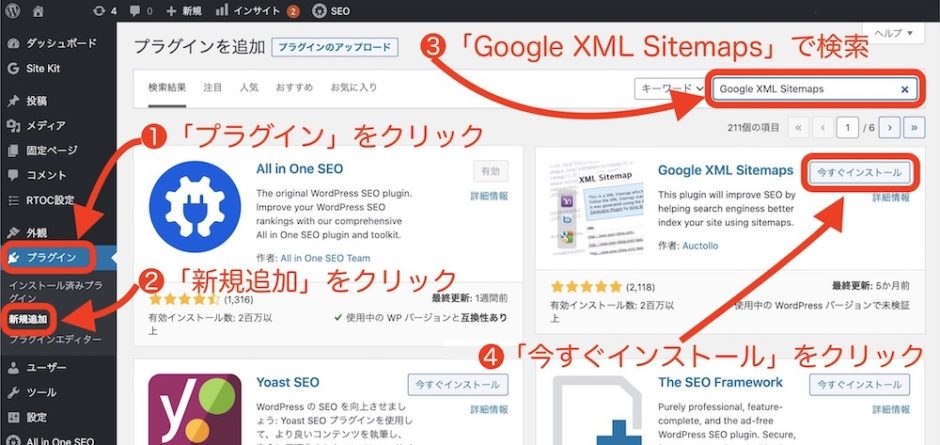
ここまで、ほんの数分で終わります。
「Google XML Sitemaps」を有効化
インストール終了後、
5.の「有効化」をクリック
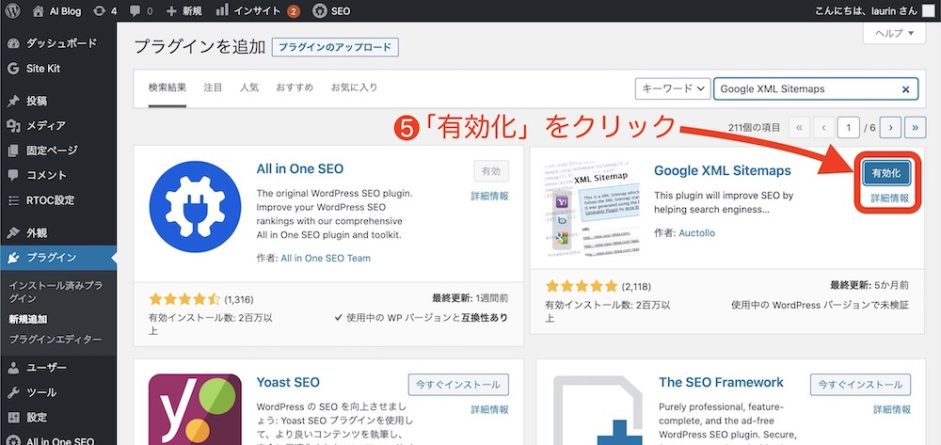
以上で「Google XML Sitemaps」のインストールが完了。
次は細かい設定をしていきましょう。
インストール後にやること
基本、上記でやったとおりにプラグインをインストールして「有効化」さえしていれば、検索エンジンはサイト認識してくれます。
でも、細かく適切に設定しておくと、Googleがより深くスムーズに認識しやすくなりますよ。
下の図解のとおりやるだけでいいので、設定を進めてしまいましょう。
設定作業は10ステップ
①〜⑩まであります。
下の画像のとおりに設定しておけばよりベストな状態でGoogleとの連携が取れ、検索エンジンに掲載されやすくなります。
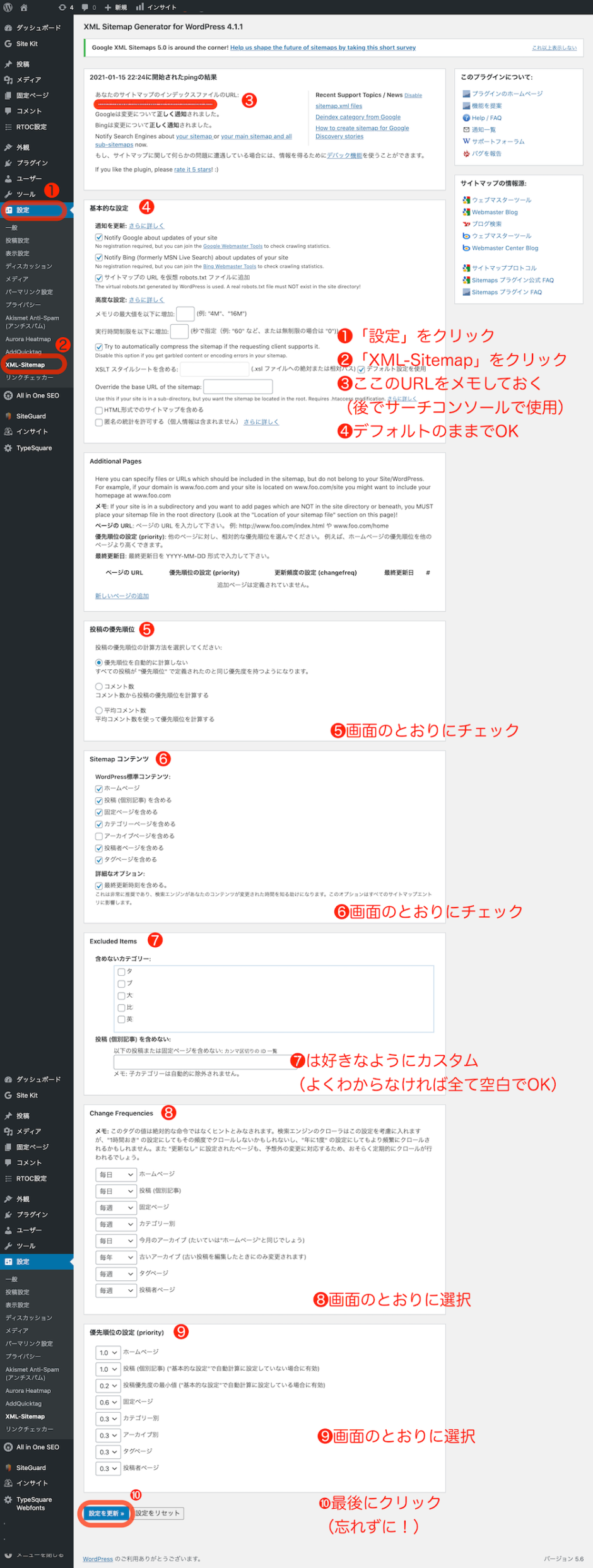
以上でXML Sitemapsの設定は終了。
あとは③で控えたURL「あなたのサイトマップのインデックスファイルのURL」を、Googleサーチコンソールを使って送信しておくと、さらにベストな状態になります。
次でラスト!
Googleサーチコンソールでサイトマップを送信する
上の画面の③でメモしたURL「あなたのサイトマップのインデックスファイルのURL」を、Googleサーチコンソールを使って送信しておきます。
これをしておくことで、Googleがより一層認識しやすくなり、検索エンジンでの表示もされやすくなります。
下の図の通りやるだけ。
1分で完了します。
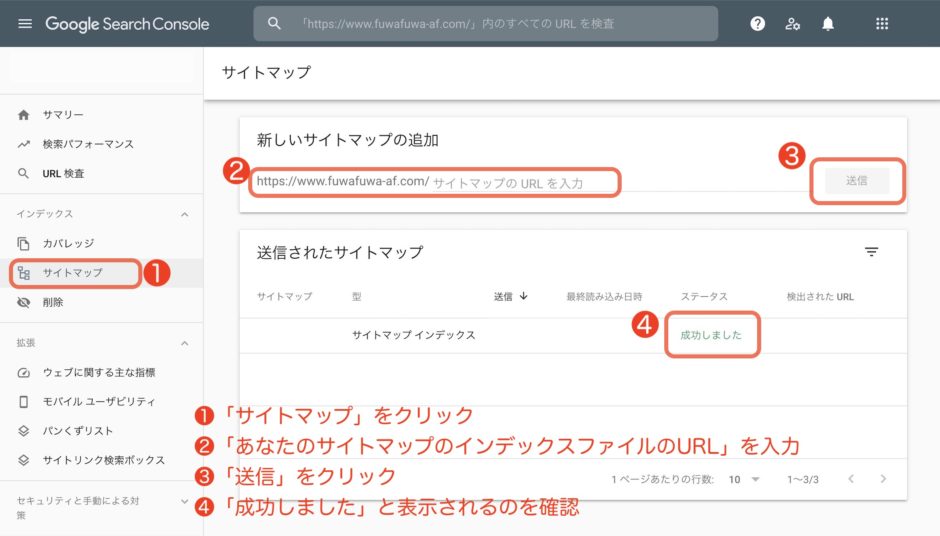
①「サイトマップ」をクリック
②「あなたのサイトマップのインデックスファイルのURL」を入力
③「送信」をクリック
④「成功しました」と表示されるのを確認
以上です!
これでブログを検索エンジンに表示させるための初期設定が完了。
安心して日々の記事更新に励みましょう!