
Macユーザーがよく耳にする「ターミナル」。
これって、一体何ができて、どんな時に使うのでしょう?
よくあるイメージは、
- システム管理者が使う画面
- プログラマー向けの画面
じゃないでしょうか。
そして、
- 何か専門的なことをやってる
- 何か重要なことをやってる
といった感じでしょうか。
実際、専用画面を立ち上げて、そこにコマンドと呼ばれるコードを入力することで、数々のアクションや便利な設定変更を起こせるのがターミナルです。

一見、外から見てると難しそうに見えますが、実はやってることは単純です。
ルールさえ理解しておけば、
初心者でも「ターミナルのおいしいところを」使えます。
しかも、今はAIを使えば、コマンド(=書き込むコード)を覚える必要もありません。
皆さんは、
「ターミナルで何ができて、どう便利になるのか」
このような大枠だけ的確に理解できていれば、高レベルに使いこなせるのです。
本記事では、初めての方でも理解できるように、かつ、今日から使える「ターミナル」でできることを解説します。
早速みていきましょう!
Macターミナルで何ができる?
実際ターミナルで何をやっているかというと、例としては以下のような感じです。
| やりたいこと(例) | できること |
|---|---|
| スクショの保存先がデスクトップ ➜ 乱雑になる | スクショの保存先を変更 |
| 画像ファイルの容量が増えた ➜ 軽くしたい | 「100枚を」「一括で」「秒で」PNGからJPGに変換 |
| 有料サブスク ➜ 増やしたくない | 無劣化で画像を圧縮 |
| 動画 ➜ 音声だけを抜き出したい | 秒でMP3抽出 |
| バラバラのPDF ➜ 整理したい | 1枚に合体 |
| 画像の背景 ➜ 邪魔で使いにくい | 被写体だけ切り抜き・背景削除 |
このように、ターミナルで何か専門的なメンテナンスをしているというよりも、「利便性を拡張するために」、「チョコっと」隠し機能で操作している、という感覚です。
例:Macターミナルの使い方
ターミナルの使い方を実例でイメージしてみましょう。
簡単で実用的な「スクショの保存先を変更したい場合」を例に挙げると、以下のようになります。
スクショの保存先を変更したい場合
- command + スペース で「Spotlite検索」
- 「Spotlite検索」に「ターミナル」と入力
- 「ターミナル.app」を立ち上げる(➜ これがいわゆるターミナル)
- ターミナルに、以下のコマンドを貼り付けて「Enter」
mkdir -p ~/Pictures/Screenshots
defaults write com.apple.screencapture location ~/Pictures/Screenshots
killall SystemUIServer
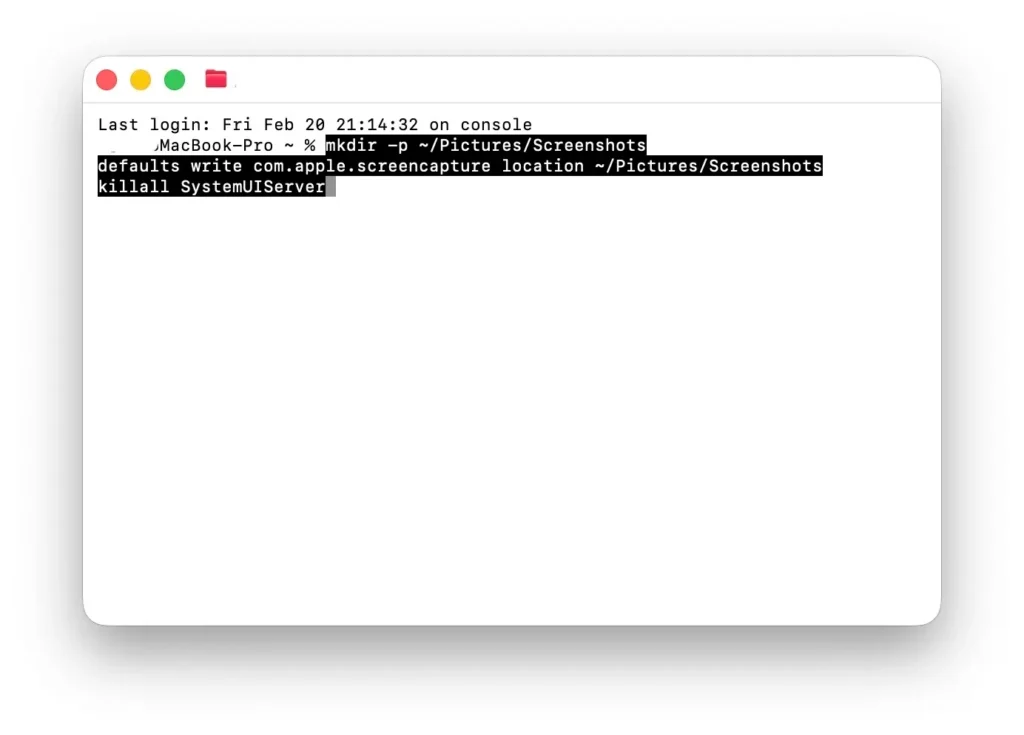
これで、「Pictures」フォルダの中に「Screenshots」というフォルダが作成されて、以後、スクショした画像は、「Screenshots」フォルダに保存されるようになります。
保存先は好きなように指定可能
「~/Pictures/Screenshots」は、「home ➜ Pictures ➜ Screenshots」というフォルダの階層を示しています。
これらの場所やフォルダ名を自由に変えたコマンドにすることで、保存先フォルダを好きなように指定できます。
標準状態に戻したい場合
やっぱり元に戻したい、となった時は、さらに以下のコマンドを入力、エンターすれば元の標準状態に戻ります。
defaults delete com.apple.screencapture location
killall SystemUIServer
このような感じで、「ターミナルにコマンド指示 ➜ 思い通りにMacの機能を向上させていく」、のが使い方のイメージです。
Macターミナルへのコマンド入力って逆に面倒では?
ここで素朴な疑問が出るかもしれません。
- 「わざわざターミナルを開くのって面倒では?」
- 「いちいちコマンド(=指示)入力も面倒・・」
- 「アプリやマウス操作で十分なんじゃないの?」
こんな疑問への回答はこうです。
ターミナルを使う価値
ターミナルの価値は、
- Macの標準アプリにない機能を使える
- マウス操作では不可能なことができる
- ☝️これらを右クリックのメニューに追加できる
面倒どころか逆に、ラクになります。
かつ、一歩進んだ日常操作を実現できる点がターミナルのポイントと言えます。
もう少し深掘りしてみましょう。
なぜわざわざMacターミナルなのか?
一見、面倒で小難しそうなターミナルですが、Macユーザーがわざわざ使っている主な理由がこちらです。
アプリの役割を「無料」で実現できる
App Storeには便利なアプリが数多くあります。
これらは、要は「ターミナルの仕組み」を綺麗にアプリ化して有料で売っているだけのケースが割と多くあります。
「広告」や「アカウント登録」が不要
アプリ無しで出来ることが増えるので、広告やアカウント登録などのストレスも減ります。
やりたいことの「機能」だけを、直接、クリーンに実現できます。
自分のペースでカスタマイズできる
Macの標準機能は、Appleが「これが一番いい」と決めた世界観に縛られています。
ここを、より自分ワールドに寄せて変更できます。
徐々にイメージが湧いてきたでしょうか。
さらに「コスパ」が優れている点も紹介します。
Macターミナルを使うとコスパもいい理由
一見、使い慣れたアプリの方が、何でもできるような気がするかもしれません。
でも、ターミナルを使い慣れると以下のメリットが生じます。
無料で高機能
月額サブスクなどの有料ソフトに課金不要になります。
- 画像やコピー不可サイトのテキストを抽出するツール
- SNS動画を高画質でダウンロードするツール(SNS側の規約に留意が必要)
- 画像を劣化させずに圧縮するツール
時短で効率的
マウスやFinderで何度も繰り返す作業が、たった1行のコマンドで、わずか数秒で終わります。
- ファイル名の書き換え: 「100枚ある写真の名前に全部日付を入れたい」とき。
- ファイル形式の変換: 「フォルダ内の全てのPNG画像をJPGに変えたい」とき。
- 一括作成: 「1月から12月までのフォルダを1秒で作る」とき。
「隠し機能」を解放できる
Macには、「裏設定」がたくさんあり、それをターミナルで呼び出して使います。
- スクショの保存先を別のフォルダに変える
- スクショ画像を「影あり」から「影なし」に
- Finderの動作を高速化する
さらに、ターミナルの方が「より安全で」「より確実な」操作である点もポイントです。
Macターミナルを使うと確実で安全
ターミナルは「公式ツールをローカルで使う」というやり方ができるので、セキュリティ上も非常に安全志向と言えます。
確実で安全
例えば画像編集したい場合、Google公式(例:cwebp)などをターミナルで(=ローカル環境で)活用できるので、無料サイトより安全かつ確実です。
- 開発元が明確な高機能処理
- 自分のMac内だけで処理
- 外部送信なし
トラブル解決の「最後の手段」になる
ターミナルはMacのシステムに直接命令を下せるため、強制的に問題を解決できることが多いです。
- Macがフリーズしたとき
- ゴミ箱が空にできないとき
- 特定のアプリがアンインストールできないとき
ところで、実はターミナルって、「かつては」初心者にはモヤモヤ感が抜けきれず、決しておすすめできるものではありませんでした。
Macターミナルがネット検索ではおすすめできない理由
便利でコスパに優れたターミナルも、本質的にはテックユースな技であることには変わりありません。
なので、検索エンジンが主流の時代だったら、以下の理由で初心者には特段おすすめできませんでした。
「やりたいこと」が「どうすればいいか」に直結しづらい
- 良くも悪くも、検索結果には情報が多すぎる
- 検索結果は「おすすめソフト10選」などの広告に誘導されがち
- 初心者向けの優しい情報は、検索結果の深いところに埋もれがち
つまり、「やりたいこと」が ➜「どうすればいいか」に、なかなか直結しなかったのが正直なところです。
しかし、今は違います。
Macターミナルは「AI」との相性が抜群
かつては、やりたいことに合うコマンドを、ネット情報の海から探す手間が「とても」面倒でした。
AIに指示 ➜ コピペで終了
しかし今は、「AIにやりたいことをぶつけるだけ」です。
コピペ用のコードを吐き出させるだけで、「どうすればいいか」が即答でわかります。
- 「Macターミナルで画像からテキスト抽出するコマンドは?」
- 「MacターミナルでFinderの動作を高速化するコマンドは?」
そもそも、
- 「Macターミナルで便利な機能を教えて!」と聞いてしまう
このようなスタイルなら、検索してあれこれ思考する工程がゼロという訳です。
AIに聞くターミナルの質問テンプレ
初心者がAIにターミナル相談するときの「型」はこんな感じです。
例:
Macのターミナル初心者。
画像を一括でWebPに変換したい。
できるだけ安全な方法。
元に戻せる方法も一緒に教えて。
🔎 ポイント ➜ 「初心者」と宣言すると、危険コマンドを出しにくくなります。
AI+ターミナルのビフォー・アフター
今回の記事のポイントは、「AIを活用したビフォーアフター」によってターミナルを推す点にあります。
ターミナルは:
- Before: 専門家以外は立ち入り禁止の、冷たく謎めいた「黒い画面」
- After: AIを介して、初心者がコピペだけで変幻自在に操れるツール
ただし、注意点もあります。
注意点:Macターミナルを正しく怖がる
ターミナルは「Macの神モード」になれる場所ですが、一歩間違えると「デジタル事故」のリスクもあります。
ターミナルはMacの根幹に直接触れていることを念頭に置いておきましょう。
致命的なコマンドの存在を知っておく
例えば、削除や上書き系のコマンドを不用意に実行すると、ゴミ箱を経由せずデータが消滅します(rm, >, sudoなど)。
特にSSDが主流の現在はデータの構造上、復旧率が低いので、削除や上書き系のコマンドの実行には最新の注意を払いましょう。
⚫︎対策
- AIにあらかじめ「このコマンドの中に気をつけるべきコードは入っていない? 初心者が実行しても大丈夫?」とAIに事前に確認しておく
- Time Machine(Mac標準のバックアップ)を必ず設定しておく
コマンドのリスク解説を確認しておく
例えば「Macが速くなるコマンド」というネット情報があったとします。
でも同時に、システムに弊害をもたらす可能性がある軽率なコードを載せているサイトがあるかもしれません。
⚫︎対策
- AIに「このコマンドのリスク解説お願い。危なくない?」などと必ず確認してから実行する
- 👇 要注意コマンド早見表(知っておくと安心)
| 要注意コマンド | 意味 |
|---|---|
sudo | 管理者権限 |
rm | 削除 |
-rf | 強制削除 |
dd | ディスク操作 |
chmod 777 | 全許可 |
curl | bash | 取得即実行 |
⚫︎初心者の鉄則:
sudoは意味がわかるまで使わないrmが入っていたら一度止まる-fが入っていたらさらに止まるcurl | bashがあれば中身確認
元に戻すコマンドを「先に聞いておく」
色々とあるターミナルの便利機能ですが、いざやってみたら自分には合わなかった、というケースは必ずあります。
また真面目な話、ちょっと時間が経っただけで「あれ?どこを変えたんだっけ?」となるケースもあるあるです。
⚫︎対策
- コマンドを実行する前に、同時に、戻すためのコマンドもAIに確認しておく
- 例:「この設定を『完全に初期状態』に戻すためのコマンドも一緒に教えて」
「Ctrl + C」を覚えておく
「Ctrl + C」は緊急停止のショートカットです。
もしコマンドを実行して、予期せぬ挙動が始まったりしてパニックになったら、迷わず
を押してください。
まとめ(今すぐ試せるコマンドあり)
以上、Mac「ターミナル」でできることと、「AI」を活用して初心者でも高レベルで使える理由を紹介してきました。
せっかくなので、今すぐ、最もライトなコマンドをいくつか試してみましょう。
ターミナルを操る肌感覚がつかめると思いますよ!
| コマンド(コピペOK) | 何が起きる? |
|---|---|
whoami | ログイン中のユーザー名を表示 |
say こんにちは | 入力した文字をMacが読み上げる |
pwd | 今どのフォルダにいるのかを表示 |
cd Desktop | 作業場所をデスクトップに変更 |
ls | 今いるフォルダに何があるか一覧表示 |
open . | 今いる場所をFinderで開く |
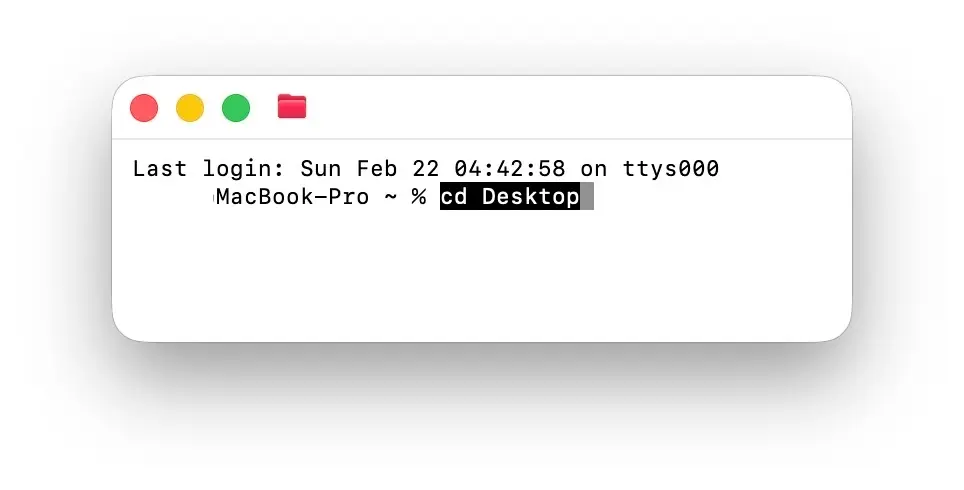
※Macターミナルの使い方の章を再度確認する
どれも設定には全く影響しない「その場限りの」コマンドです。
小さな体験を積み重ねるだけで、すぐにターミナルメインのMac操作に慣れますよ!
以上です!
その他、AIを使った「仕事効率化」の知識やメモをまとめた記事もぜひ参考にしてください!