Macでテキスト入力に特化したショートカットキーを紹介します。
今回ご紹介するのは、主にControleキーを使ったショートカット。
これを覚えると、
- 「F」と「J」に両人差し指を置いたスタイルのままで、
- カーソル移動やカット&ペーストやエンター操作ができます
特に、右端にあるキーへの、右手移動がゼロになるのが最大の特徴。
- エンターキーを使わなくていい
- 矢印キーも使わなくてよくなる
- 削除キーも使わなくてよくなる
☝️このおかげで、キーポジションを維持したままで執筆・編集が進みます。
「ペチン!」とエンターキーを叩く音も激減!
画面キーボード、の目線移動が減るなどの効果にも絶大です。
早速見ていきましょう!
※ これらのショートカットは、使うアプリによって反応しない場合があります(後半で理由を解説します)。
変換候補の確定「control + M」
「control + M」で、変換候補の確定(=Enterと同じ)。
これで文字入力中のEnterキー操作が不要になります。
「ペチン!」とエンターすることなく、先へ先へと執筆が進められます。
※ 日本語入力中のみ有効です
カーソル右側の文字を削除「control + D」
「control + D」で、右側の文字を削除できます。
Mac標準のDeleteキーだと、左側の文字しか消せません。
もしくは、fn+Deleteなら右側を消せますが、目線も右手も大きく移動する必要があります。
☝️ここを解消できるので「control + D」は使用頻度はTopレベル!
カーソル左側の文字を削除「control + H」
「control + H」で、左側の文字を削除できます。
Deleteキーまで右手を移動させず、「F」と「J」に両人差し指を置いたままで削除可能になります。
身に付くと「control + H」の方がメインになるほど便利です。
覚えにくければ、「ひだり」の頭文字「H」で記憶しましょう。
カーソルから文末まで一気に削除「control + K」
「control + K」で、文末まで一気に切り取れます。
文末まで削除って、「マウス・shiftキー・矢印キー・削除キー」などなど複数の工程が入ります。
☝️これが一切不要になる点がポイントです。
「きりとり」の「K」で覚えましょう。
貼り付け「control + Y」
実は先ほどの「control + K」で切り取ったテキストは、
「control + Y」で、別の箇所に貼り付けられます。
しかも通常のおなじみ「カット&ペースト(「command+X」など)」とは別のクリップボードで使えるの点がポイントです(「control + K」で切り取り中でも「command+X」は活きてます)。
カーソルを右へ移動「control + F」
「control + F」で、カーソルを右側へ移動できます。
矢印キーまで右手も視線も動かさずに、▶️ の動きを実現できる点がポイント。
FrontのFで覚えられますね。
カーソルを左へ移動「control + B」
「control + B」で、カーソルを左側へ移動できます。
BackのBです。
行頭にカーソルを飛ばす「control + A」
「control + A」で、カーソルを行頭に飛ばせます。
「あたま」の「A」で覚えられますね。
文末にカーソルを飛ばす「control + E」
「control + E」で、カーソルを文末に飛ばせます。
エンドの「E」ですね。
ひらがなに変換「control + U」
「control + U」で、ひらがなに変換できます。
Macのライブ変換を愛用している方には、このショートカットが役立ちます。
ライブ変換での漢字をひらがなにしたい➡︎なかなか平仮名候補まで辿りつかない➡︎「イラッ!」
☝️これが一瞬で解決できます。
カタカナに変換「control + I」
「control + I」で、カタカナに変換できます。
Iは、アルファベットの「アイ」です。
Macの日本語IMEって、たまに「大丈夫か?」と思うくらいカタカナ変換を拒否ってきませんか?
☝️ここを一瞬で解決できます。
半角英数字に変換「control + O」
「control + O」で、変換候補を半角英数字に変換できます。
Oは、アルファベットの「オー」。
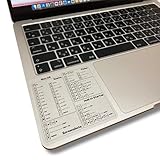
便利なショートカットキーシールなどもあります。
おすすめしないショートカットの例
使い慣れると便利すぎて、全て網羅したくなってくるのが、「control」を使った文字入力系のショートカットですが、中には「イラッ」とするケースが出てきます。
その例と、理由を紹介しておきます。
「control + O」で改行できる
「control + O」で改行ができる(はず)です。
Appleの公式サポートサイトでもはっきりと明記されています。
カーソルを上に移動「control + P」
「control + P」で、カーソルを上に移動できる(はず)です。
カーソルを下に移動「control + N」
「control + N」で、カーソルを下に移動できる(はず)です。
ショートカットはアプリの影響を受ける
実はこれらの「control + O」や「control + P」「control + N」は、「やってみてもできない!」というケースがよくあります。
その場合、バグってるわけではなくて、macOS全体の共通ショートカットではないから。
主に効くのは、
- ターミナル
- 一部のテキスト入力欄(Cocoa準拠のもの)
- 昔ながらのUNIX系操作を取り入れているアプリ
逆に、効かない代表例は、
- Chrome / Edge / Firefox の入力欄
- WordPress(ブロックエディタ)
- Google Docs
- Notion
- ChatGPTの入力欄
効かない理由は、アプリ側がキー操作を横取りしているからです。
なので「反応しない=バグってる」ではないので安心してください。
まとめ
今回紹介したショートカットは、一部だけ覚えるよりも、全部覚えるのをおすすめします。
要するに、全て同時に使い回すことで、文字入力の効率が指数関数的に向上するからです。
今回紹介したControlキーショートカット一覧
最初だけちょっと手こずるかもしれませんが、2〜3日経てば、それ以降は永続的に思考停止でできるようになりますよ。
| ショートカット | 機能 | ひとこと覚え方 |
|---|---|---|
| control + M | 変換確定(Enter) | M = Enter扱い |
| control + D | 右側の文字を削除 | DeleteのD |
| control + H | 左側の文字を削除 | H = ひだり |
| control + K | カーソルから文末まで削除(切り取り) | K = きりとり |
| control + Y | control+Kで切った内容を貼り付け | Yank(引き戻す) |
| control + F | 右へ移動 | F = Front |
| control + B | 左へ移動 | B = Back |
| control + A | 行頭へ移動 | A = あたま |
| control + E | 行末へ移動 | E = End |
| control + U | ひらがな変換 | U = う(ひらがな) |
| control + I | カタカナ変換 | I = アイ(カタカナ) |
| control + O | 半角英数字に変換 | O = 英数字モード |
※これらは主にmacOS標準のテキスト入力環境で使えます。
以下のような便利キットも、相性が合う人は活用してみてはいかがでしょうか。
以上です!
その他、AIを使った「仕事効率化」の知識やメモをまとめた記事もぜひ参考にしてください!