Googleドライブって、正直、使いにくくないですか?
- 実際できることが何なのかが直感的に分からない
- 分かったとしても設定で迷路を歩かされる
- 公式ヘルプを読むと、さらに迷宮に入る
そう思うのは「自分がIT弱者だから?」とモヤモヤ感を伴っている人が、SNS等を見る限り多くいるようです。
ということで、Googleさま公式のマイペースな説明をわき目に、分かりやすく「AI時代の超整理術」をご提供してみます。
無料版のまま、習慣化できると、自分自身もアップグレードできる5つの具体策です。
早速見ていきましょう!
AI(Gemini)を接続して「Workspace」連携
まずは「Workspace」
これこそ、Googleドライブを単なる「保存場所」から「最強の秘書」に変えるAI時代の本丸です。
「Workspace」で何ができる?(具体例)
「Workspace」を接続設定したら、「Gemini側で」以下のような指示を入力して使い回します。
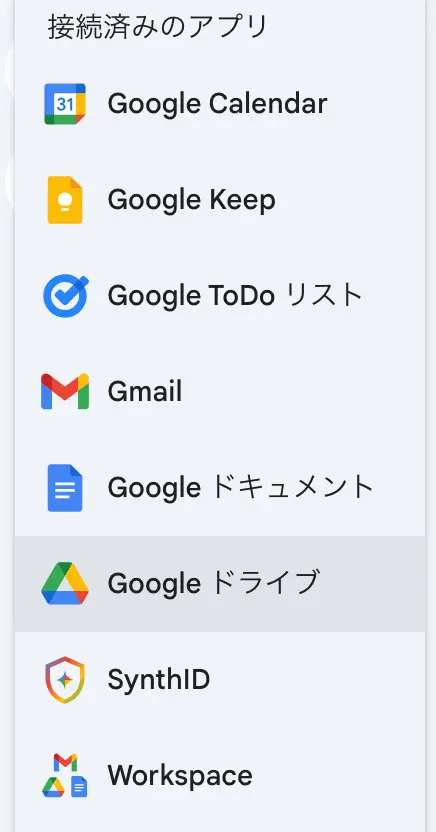
「Gemini側の」入力欄に「@」を半角で入力。
するとこんな風にメニューが立ち上がります👉
あとは「Googleドライブ」「カレンダー」「Gmail」など、ターゲットを選ぶだけ!
具体的な活用シーン:
- Gmail:「〇〇さんのメールを要約して」「このお偉いさんへ丁寧な返信文を作成して」「未読メールから重要事項を抽出して」など、AI(Gemini)を秘書のように扱えます。
- Google ドライブ:「〇〇の議事録を探して3行で要約して」「去年もらったA社の見積書ってどこ?」「そのメリデメの比較表を作って」など、ドライブ内を横断利用できます。
- Google ドキュメント:「〇〇の企画書の構成案を下書きして」「この書類をもう少しラフなトーンで描き直して」「事業計画を英語版に作り直して」など、Geminiが秒で完成させてくれます。
いずれも、「Gemini側で」、半角の「@」を入力して進める点が、初心者ポイントです。
【タップして展開】Geminiとは?
Gemini(ジェミニ)とは、Googleが開発した、テキスト・画像・音声・動画などを理解してアウトプット生成できるAIです。👉Gemini
「Workspace」接続方法
公式ヘルプの接続ガイダンスは分かりにくいです。
何度も説明を読んで迷子になるよりも、ダイレクトにこちら Gemini 拡張機能の設定画面 を開きましょう(Geminiにログインが必要です)。
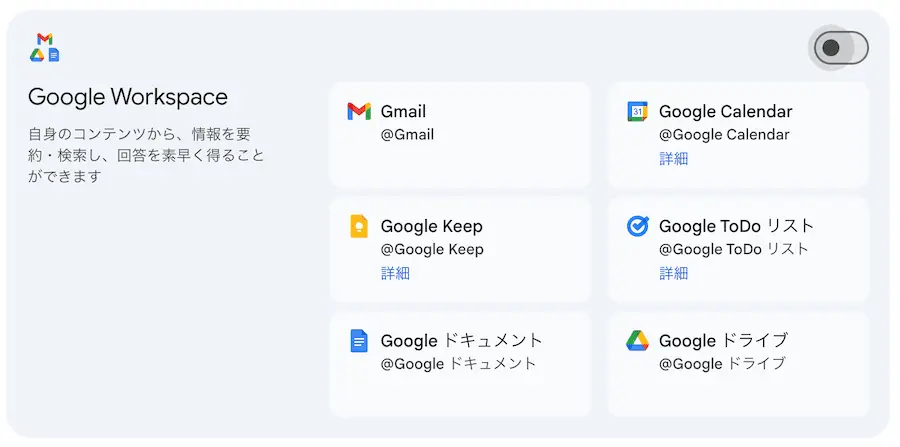
☝️出てくる画面で「Google Workspace」をオンにすれば完了です。
「Workspace」設定画面が表示されないケース
「Gemini Workspace拡張機能 出てこない」という検索需要が非常に多いです。
その状況に陥っている方向けに、以下、解決策を紹介しておきます。
スマホのGoogleドライブでは表示されない
スマホのGoogleドライブからは、基本、この設定はできません。
その場合は、スマホ表示の「 」メニューから「PC版サイト」に切り替えると、問題なく接続設定可能です(Chromeのケース)。
法人利用の場合は表示されないことがある
厄介なのが、会社用アカウントの場合、管理者がオフにしていると、項目自体が画面から消えます。
この場合は、職場の情シス担当者に依頼するしかありません。
そのまま使える依頼文のテンプレを参考までに。
【タップで展開】職場で「設定が出ない」時の依頼文テンプレ
件名: GoogleドライブとGeminiの連携機能の利用許可についてのお願い
本文: お疲れ様です、[自分の名前]です。業務効率化のため、Geminiの「Google Workspace 拡張機能」を利用したいと考えております。ご承知のとおり、これによりドライブ内の資料検索や要約をAIが行えるようになり、資料探しのみならず、プレゼン資料作成などの時間までも大幅に短縮できる見込みです。セキュリティポリシーに問題がなければ、利用の許可を検討いただけないでしょうか。よろしくお願いいたします。
続いては2つ目の整理術です。画像やPDFを簡単にテキスト化できる小技です。
画像やPDFを瞬時にテキスト化(Geminiを優秀にする環境作り)
画像やスキャンしたPDFを右クリック > 「アプリで開く」 > 「Googleドキュメント」。
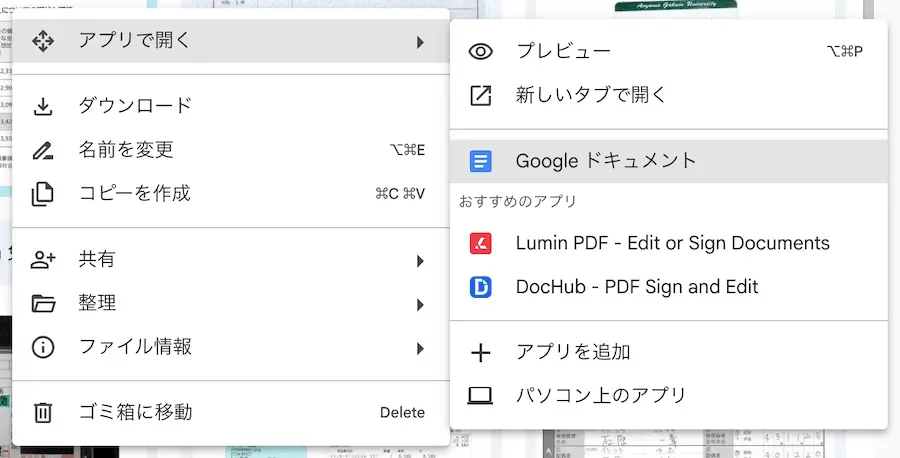
☝️ これだけで、PDFや画像内の文字がGoogleドキュメントにテキスト化されます。
テキスト化すると何ができる?(具体例)
具体的な活用シーン:
- 日常メモをAI利用:メモがわりにスマホカメラで「カシャ」➜ テキスト化(いざ活用する時にGeminiで呼び出す)
- ビジネスシーンでAI利用:名刺交換したらテキスト化 ➜ 再会直前にGeminiで呼び出して肩書き確認
- 紙文化もAI利用:お役所系の手続き資料をテキスト化 ➜ 必要になったときだけGeminiに捜索依頼
など、「検索可能なデータ」に変換しておくと、あとはGeminiにフワッとお願いするだけで万事対応可能になります。
続いて3つ目。スマホ主体の機能なので、習慣化しやすい整理術です。
スマホをスキャナーにする(スマホ➜手軽➜習慣化の流れで重要)
スマホでGoogleドライブアプリ > 「+」 > 「スキャン」で撮影しましょう。
スキャン機能で何ができる?(具体例)
この機能は単なる写真撮影ではなく「紙の資料を即座にPDF化してOCR(文字認識)をかける」という強力なツールです。
| 活用シーン | 困りごと・あるある | スキャン機能を使うメリット |
| 会議のホワイトボード | 後で書き写すのが面倒。斜めに撮ると見づらい。 | 歪みを自動補正。真正面から撮ったような綺麗な資料に。 |
| 紙のチラシ・DM | 置いておくと生活感が出るが、情報は残したい。 | スキャンして紙は即廃棄。検索で探せるように。 |
| 手書きのメモ・ノート | どこに何を書いたか忘れて見つけ出せない。 | 文字認識機能により、手書きの内容も検索対象に。 |
| 役所・学校の配布物 | 提出期限いつだった?外出先で内容を確認できない。 | 家族と共有フォルダに入れておけば、誰でもどこでも確認可能に。 |
この機能はスマホ利用である点がポイントです。
手軽なので、この機能がきっかけで頻繁にGoogleドライブを立ち上げる習慣ができ、整理術にブーストがかかります。
続いては4つ目、これを習慣化できると、大幅に効率化できます。
Googleドライブの検索の仕組み(爆速にするコマンドがあります)
Googleドライブの検索窓で👇このコマンドを使いましょう。
| 検索コマンド | 実行される内容 |
| type:pdf | PDFファイルのみを表示 |
| owner:me | 自分が作成したものだけ表示(自分がオーナーのファイル) |
| to:me | 自分に共有されたファイルだけ表示(自分はゲストのファイル) |
| after:2026-01-01 | 2026年以降のみ表示 |
| from:suzuki@example.com | 特定の相手(例:鈴木さん)が共有 |
| followup:any | メンションやタスク割り当てあり |
| is:starred | スター付きのファイルのみ |
検索コマンドで何ができる?(具体例)
- 組み合わせ使用が実践的
「to:me type:pdf」とスペースを空けて2つのコマンドで、自分が作った物以外のPDFを抽出可能に。鈴木さんから「共有したスプレッドシート見て」と言われたら「to:me from:suzuki@…」で、目的のアイテムを絞り込める。 - type:pdf
「type:〜」の他、「spreadsheet」「document」「presentation」「image」「video」などを呼び出せます。 - owner:me(自分が作成したものだけ表示)
容量を減らしたい時:容量を消費しているのは「自分の所有物」のみ。自分の所有物だけを削除したい場合などに使えます。
共有が乱立している時:「議事録」「企画書」など、似た名前のファイルが他人の分も混在している時に「自分が作成した企画書」を特定できます。
退職・異動の準備:後任に自分のファイルだけをまとめて引き継ぎたい。 自分の所有物だけをリストアップして設定を変えられます。
面倒なのは最初だけで、慣れると思考停止で使いまわせるようになりますよ。
大文字・小文字は気にしなくてOK。 TYPE:PDF でも type:pdf でもどちらでも正しく動作します。
ちなみに、辞書登録で、「お」を変換すればowner:me、「ことし」を変換すればafter:2026-01-01 などにしておけば、入力の手間すらなくなります。
最後は意外と盲点かもしれません。
保存の仕組みを正確に理解できれば、整理術は完成形に近づきます。
Googleドライブの保存の仕組み(上書きとは異なります)
Googleドライブには「保存ボタン」がありません。
1文字ごとに自動保存されています。
しかも、元データを上書きしているのではなく、古いデータの上に「新しい版(レイヤー)」が積み上がっている仕組みです。
Word / Excel の保存とどう違う?
初心者には、Googleドライブでの編集中に「保存ボタンがない」ことは驚きでもあり、同時に不安も持ちそうですが、実は全く逆です。
以下の違いを理解できれば、Googleドライブだと、超ポジティブに編集や削除ができることが分かると思います。
| 項目 | Word / Excel | Googleドライブ |
| 保存のタイミング | 自分で保存ボタンを押した時 | 1文字入力するごと(数秒おき) |
| 保存ボタン | 左上にある | 存在しない |
| 上書きの仕組み | 古いデータを「消して」新しいデータに「上書き」 | 古いデータの上に「新しい版」が別枠でできる |
| 失敗した時 | 上書き前の状態には戻せない | 古い版を復元すれば、どこまでも遡れる |
| 履歴の容量消費 | 別名保存すると容量を食う | 古い履歴は「容量0」 |
☝️ここを1行でまとめると、「Googleドライブなら、勝手に保存してくれて、どこまでも遡れる」と表現できます。
Googleドライブで過去の履歴の戻し方
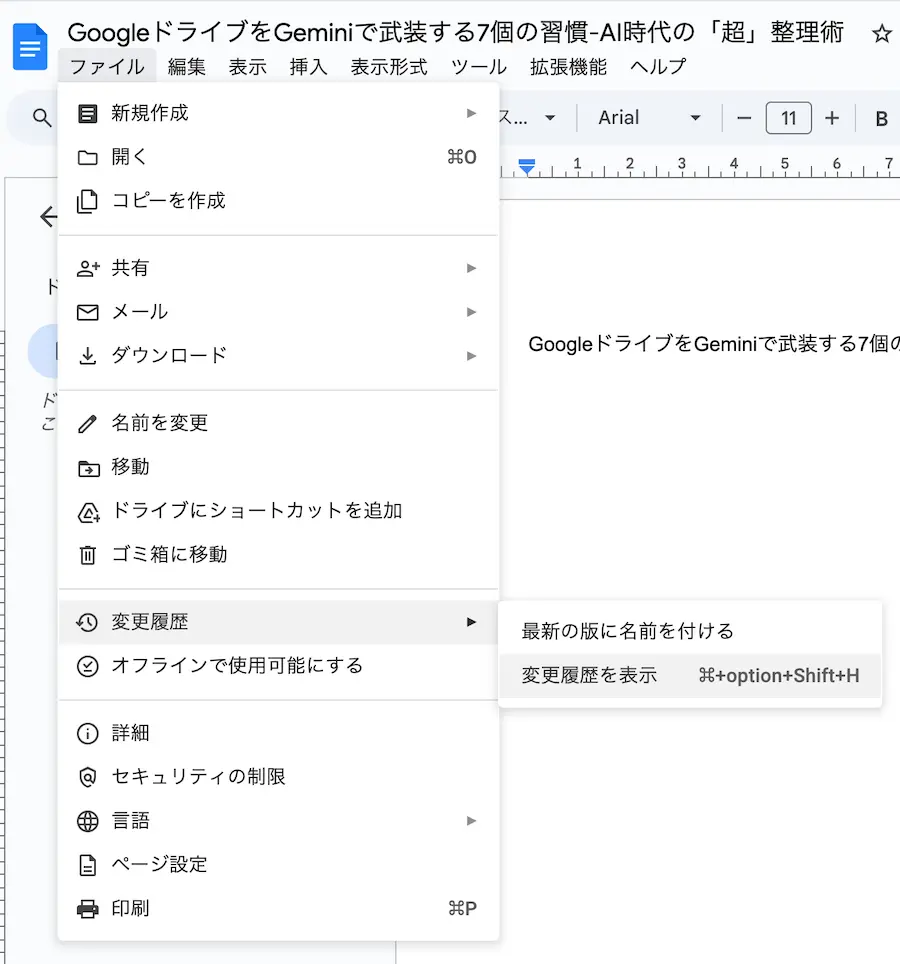
編集画面で(例:documentを開いている画面で)、左上の「ファイル」➜「変更履歴」➜「変更履歴を表示」と進めばOKです。
保存に関する注意点
- 誰の所有ファイルかで容量は変わる: 自分が所有するファイルは、相手のドライブにあっても自分の保存容量を消費します。逆のパターンは自分の容量を消費しません。
- 保存容量は合算: ドライブ・Gmail・Googleフォトの3つで容量を分け合っています。Gmailの大きな添付ファイルが原因でドライブを大量消費することも。
- オフライン時の挙動: オフライン編集を使った場合、次にネットに繋がった瞬間に「自動で」同期・上書きされます。
- 「どこまでも」の限界(容量と期間):Google形式(ドキュメント等)の履歴はほぼ無制限に遡れます。一方、ExcelやWordなどの「非Google形式」を「版の管理」で手動更新している場合は、デフォルトでは30日間または100回までという制限があります。
結論
冒頭で見たように、そもそもGoogleドライブの評判は「インフラとしては最強だけど、UI(使い勝手)は不親切の極み」という、愛憎入り混じった評価なんです。
それでもあえてGoogleドライブを推したい理由を、以下まとめてみます。
正直なところ「ここがデメリット」
- 「迷路」のような設定: Gemini連携一つとっても場所が分かりにくく、「自己主張が強いスーパーエンジニアたちが作った画面」をそのまま出されている感覚です。
- スマホアプリの機能制限: スマホアプリでできることが一部制限されている点も残念です。「PC版 > スマホ版」なツールは、せっかくAI仕様へと進化しているのに、ユーザーにとっては魅力半減です。
- 「共有」の不安: 高レベルでファイル情報を操れるようになった反面、UIが不親切だと「誰がどこまで見れているのか」が直感的に分かりにくく、設定のうっかりミスを誘発しかねません。
それでも「選ばれる」理由
- 「共同編集」の安定感: 複数人で同時入力しても、ほぼクラッシュしません。この安心感は大きく、特に仕事の標準ツールとしての地位を保っています。
- 「検索」の暴力的なまでの強さ: ファイル名がいいかげんでも、中身の単語一つで引っかかる。この検索精度は、他社のストレージ(OneDriveやDropbox)より数段上です。
- AIとの未来: 何がすごいのかがまだ市民権を得ていないGeminiですが、「今まで何時間もかけて作ってた資料が、数秒で作れる」「数千の過去資料を数秒でまとめ上げてくれる」といった感じで、一度利用すると「確実に波が来る」と理解できる芸当をやってのけます。
この「選ばれる理由」、特にAI連携の機能を習慣的に利用できるようになって、AI時代の先行者利益をぜひ享受してください!
以上です!
その他、AIを使った「仕事効率化」の知識やメモをまとめた記事もぜひ参考にしてください!
※本記事は、実際にGoogleドライブとGeminiを日常業務・個人管理の両方で使い倒した経験をもとに書いています。また、GoogleドライブやGeminiの細かいUIや仕様ではなく、「AI時代に情報をどう整理・活用するか」という考え方と習慣を中心に解説しています。画面表示が変わっても、本質部分は応用できます。