Chromeの検証機能【1】デベロッパーツールとは
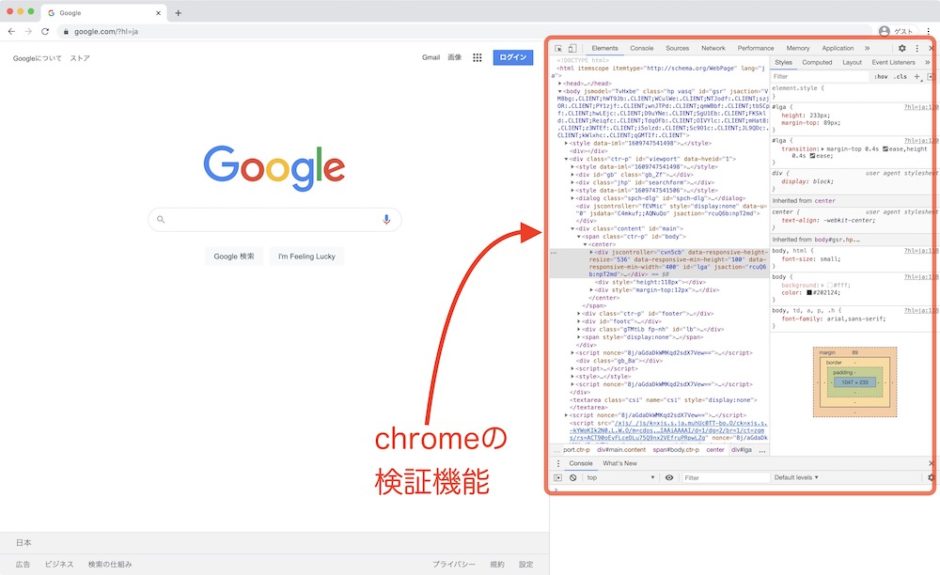
デベロッパーツールとはこちらのことですね👉
たまに見たり聞いたりするけど、これって何なのか謎・・という方。
この機能、実は大変便利な機能で、Web制作の現場では日常的に使われています。
とはいえ、ビギナーにとってはとっつきにくいのは確か。
そこでこの記事では、初心者でも使える機能だけを抜き出して簡単解説します。
特にブログを始めたばかりといった人には役立つ使い方をご紹介。
しかも、Chrome検証機能は、今後、Webスキルが上がってくると毎日使うようになるはず。
まずはビギナー利用から始めて、早いうちからこの機能に慣れ親しんでおくことをおすすめします!
ちなみにこのChromeの検証機能、
- 「検証」
- 「デベロッパーツール」
- 「デブツール(DevTools)」
といった複数の呼ばれ方をされています。
どれも同じ機能のことを指しています。
使い方も変わりありません。
強いて言えば、会話上は「デブツール」と表現することが多いかも。
では、順を追って見ていきましょう!
Chromeの検証機能【2】デベロッパーツールの開き方
まずは画面の開き方から。
【開き方1】右クリックを使った開き方
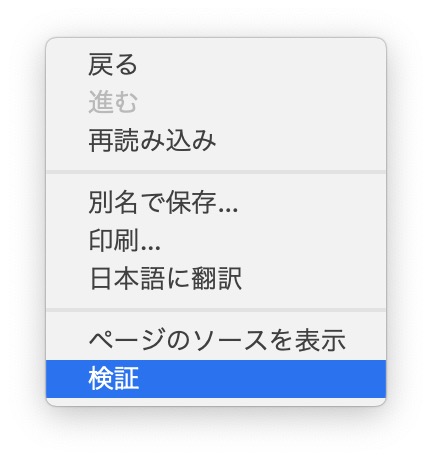
ブラウザ上で、右クリックして「検証」を選ぶだけで画面が切り替わります。
【開き方2】ショートカットを使った開き方
Macの場合 「command」+「option」+「I(アイ)」の同時押しでも開ます。
【開き方3】画面上からの開き方
右上にある3点ボタン「 」から、
- 「その他のツール」
- 「デベロッパーツール」
でもOKです。
【開き方4】F12を使った開き方
「F12」でも即表示。
Mac、Windowsどちらでも使えます。
次に、ビギナーの方が何となくモヤモヤしていると思われる点です。
Chromeの検証機能【3】初心者目線で気になる点
初心者の方には、このChromeの検証画面、使い方も分からず、見ため的にもちょっと敷居が高く見えるかもしれません。
次のような漠然とした不安感がありませんか?
- 得体の知れないコードがたくさんあってなんかコワい
- マウスを動かすと無作為に画面の色が変わったり表示が切り替わったりするから不安
- Web画面がいつもと違ったレイアウトになってるので心配
当然、書き換えたり、いじったりするのも怖いです
特に、
- この画面上でエンターキーなんて絶対に押せない
- 何かが壊れそう・・
- 元に戻せなさそう・・
といった感じですね。
ですが結論は、全く気にする必要ありません。
画面上の見た目だけは変化しますが、それ以外は、PCにもサーバーにも色々な設定にも何の影響も与えません。
Chromeの検証機能【4】そもそも何のための機能?
Chrome検証画面は、コードの書き換えを、文字通り「検証」できる機能です。
Web制作の現場では日常的に使われています。
ホームページの土台はHTMLとCSS
検証画面に表示されている呪文のような一連のコード。
これは、主にHTMLやCSSというWeb開発言語です。
要するにプログラムですね。
そして、そのプログラム(コード)はそのサイトの骨組みとも言えます。
極端な話、完コピすれば、全く同じサイトが出来上がります。
全てのホームページに存在する
ブログなどをやっている方は、自分のサイトでこんなプログラム書いた記憶無いけど?
こう思う方もいるかもしれません。
ですがWebブラウザで表示されている限り、全てのホームページにプログラムは存在します。
例えば普段、WordPressだけで自分のブログサイトを作成していたとしても、裏側ではきっちりとプログラム化されているわけです。
WordPressは単なる補助ツール。noteでもはてなブログでも同じです。
その補助ツールの目的は、HTMLやCSSといったコードを積み上げることです。
このコードの集合体こそがそのホームページの正体。
そして、それに対して「ここんとこ、こんな風にコードを書き換えたらどうなるのかな」と、一時的にデザインやスタイルの変更確認ができるのがこの検証機能ツールです。
「検証」である以上、プログラムそのものが上書きされることは「一切ありません」。
つまり、使い方は自由、好きなようにいじって大丈夫です。
Web制作の現場では、大体は、まずこの検証画面でコードを書き連ねて画面を確認。
そして色々いじって思った通りのブラウザ表示が完成したら、そのコードを本体の方にコピペする、といった作業工程が取られています。
ということで、実際の使い方をご紹介していきます。
コードを使った検証は専門的になるので、それ以外の便利機能をしていきます。
ビギナーにも役立つchrome検証機能の使い方
ビギナーの方でも以下の検証機能なら今日からでも使い始められます。
しかも結構役に立つおすすめ機能。
【使い方1】PC上でスマホやタブレットの表示にする
Web制作・ブログ投稿などは、PCで作成している人がほとんどだと思います。
ですが実際のユーザーの行動は、スマホで閲覧する方が多いはず。
にもかかわらず、PC作業が中心だと、どうしてもスマホでの見え方を疎かにしてしまいがち。
その結果、スマホ表示になると、画像やリストのレイアウトがバグった感じになってしまっていることが多いです。
毎回、きっちりとスマホやタブレット目線で表示確認をしてから公開しましょう。
やり方は簡単です。
1. 右クリックで検証画面
ブラウザ上で、右クリックして「検証」を選びます。
2. スマホ表示のアイコンをクリック
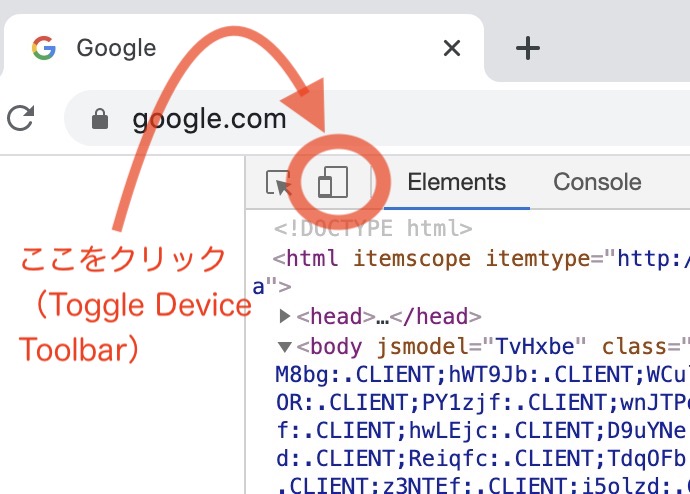
スマホ表示のアイコンをクリックします。
3. 「Responsive」から「iPhone」などを選択
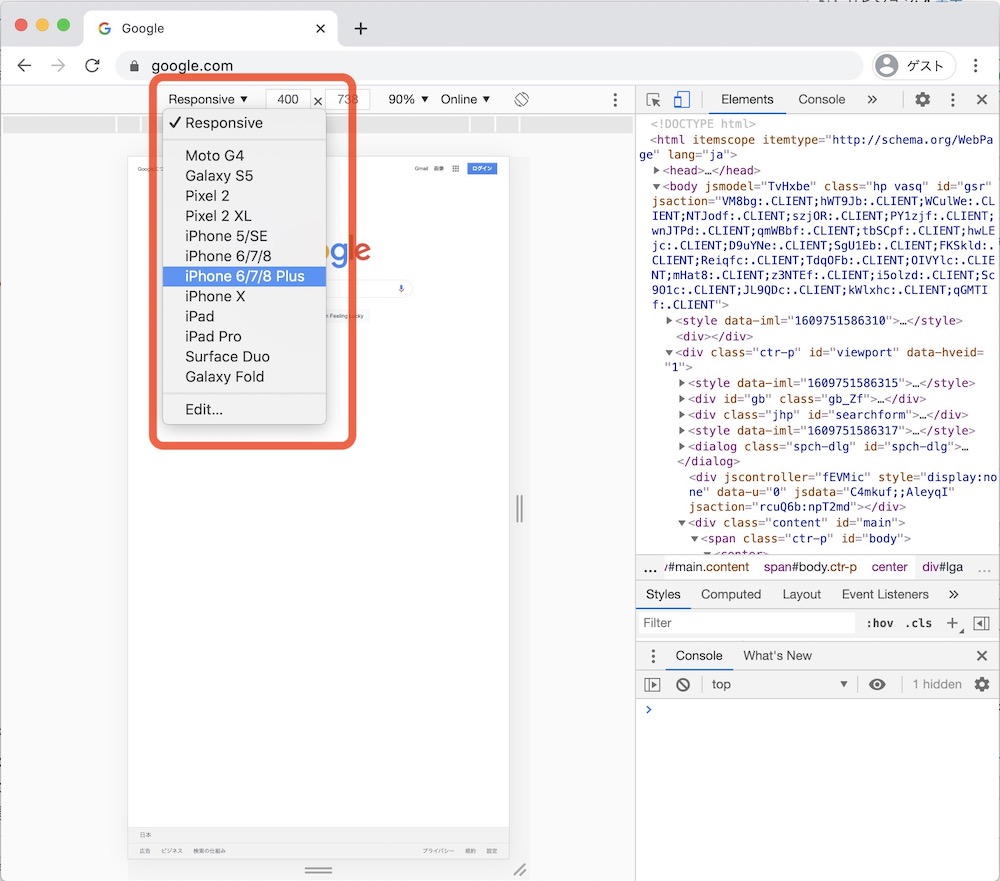
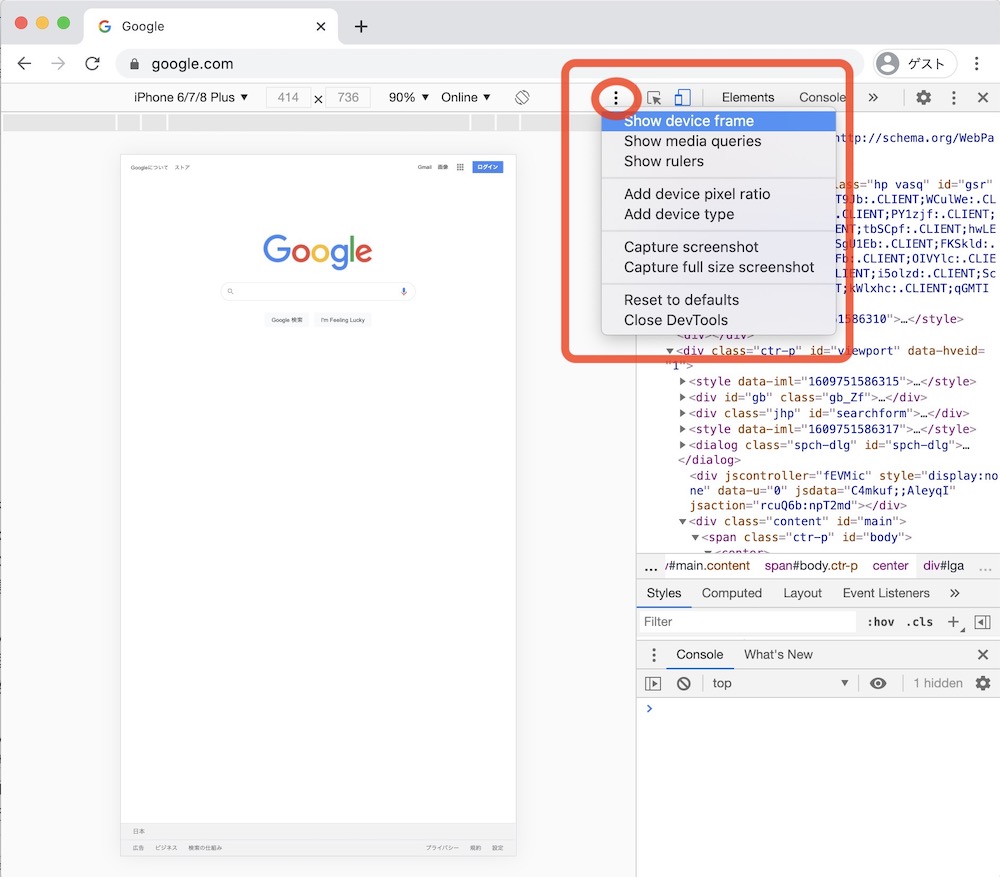
4. 「」から「Show Device Frame」を選択
すると、このようにスマホ表示のレイアウトを、PC上で正確に確認できます。
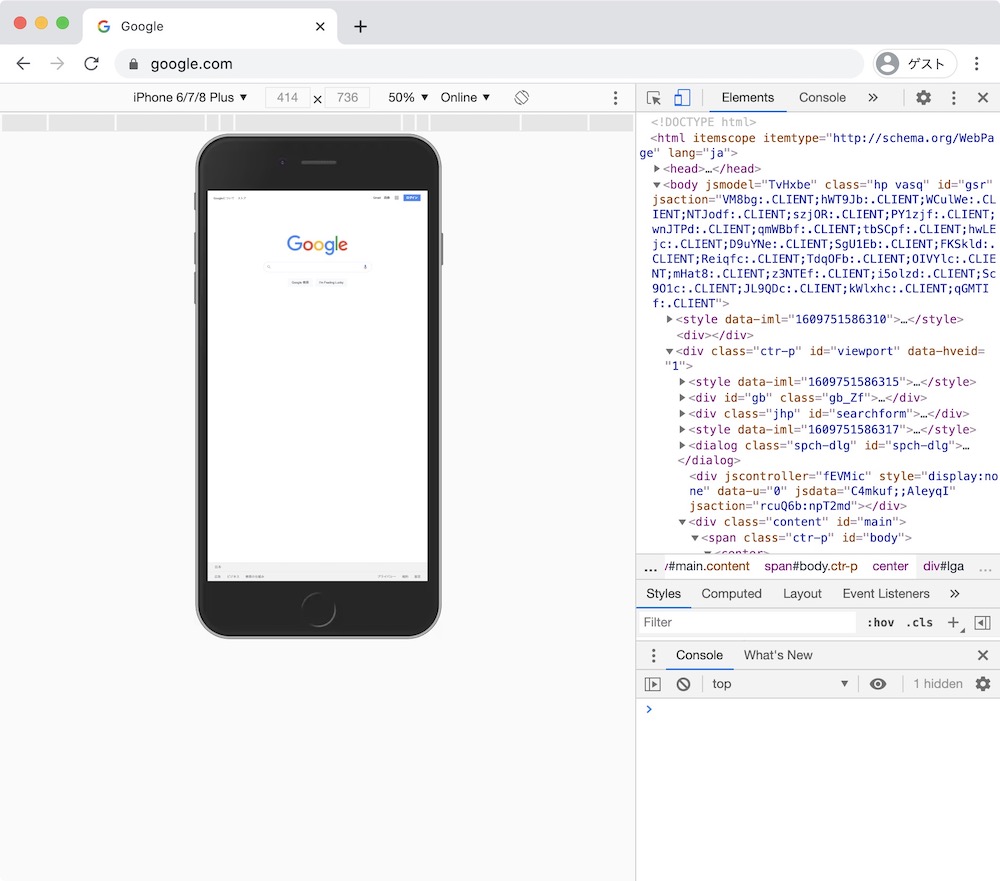
もちろん、横画面表示への切り替えも可能です。(回転アイコンをクリック)
デブツールはさておき、スマホ表示でインスタやXを利用したい人は、この機能を使えば、PC上でスマホ投稿などもできます。
次もプラグイン不要の小技。
【使い方2】全画面キャプチャーをする
画面をスクショするときの小技です。
縦長のページの場合は、下の方はスクロールしないと見れませんね。
スクショするときは不便です。
ですがこれ、検証機能を使って、1枚の画像ファイルとして「全画面」「上端から下端まで」をスクショできます。
やり方は簡単。
- 右上にある3点ボタン「 」から、
- 「Capture full size screenshot」を選択するだけ
これで、縦長の画像が「.pngファイル」で生成されます。
【使い方3】デザインのデータ収集
この検証機能、自分のサイトだけではなく、どのサイトに対しても使えます。
例えば、気になるサイトのカラーコードを取得して、自分のサイトで使ったりもできます。
やり方はちょっと慣れが必要。
知りたいカラーの上で右クリックして「検証」。
検証画面の「Styles」の中に、使われているカラーコードがあります。
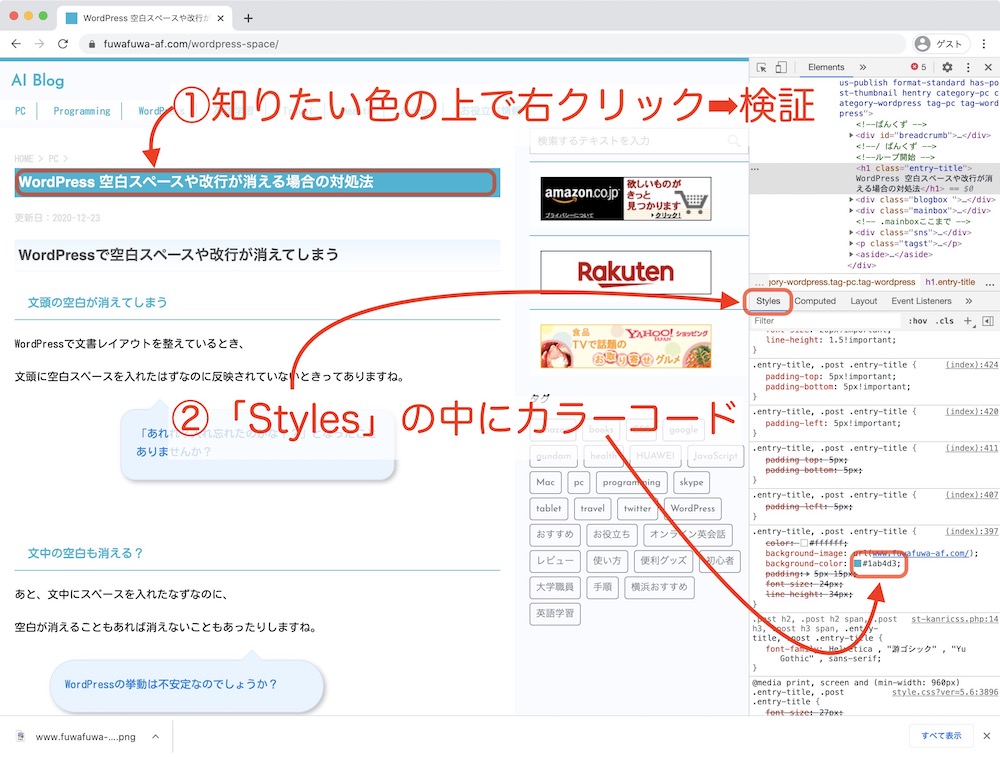
このコードをそのまま使えば全く同じ色が表現できます。
さらに、コード上の色がついた部分をクリックすれば、カラーピッカーがポップアップ。
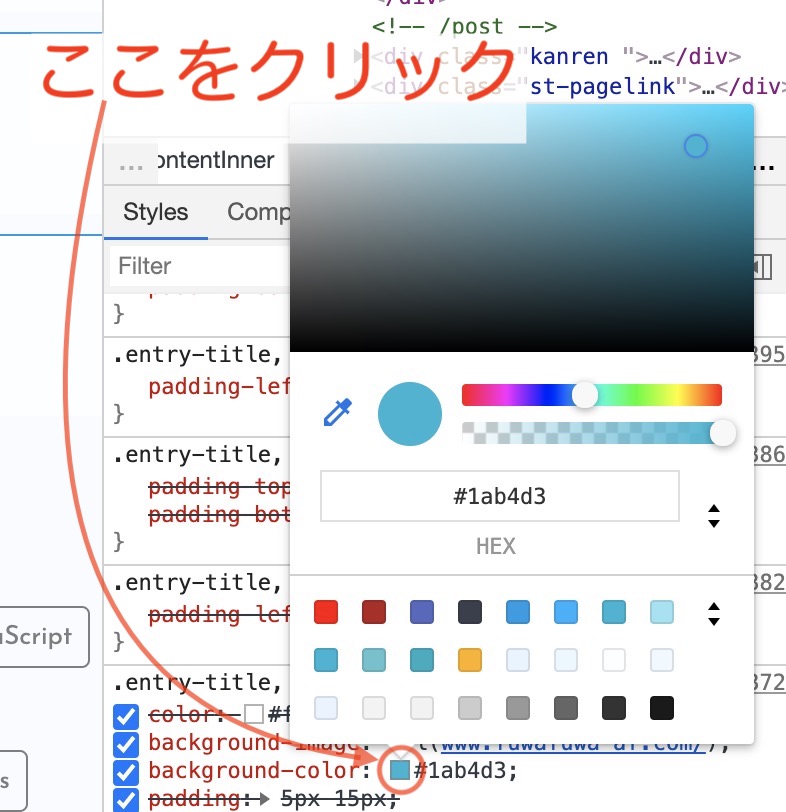
これで細かい色合いの微調整もできます。
この辺りは初級の中級レベル。
慣れればすぐに使いこなせます。
【使い方4】他のサイトのコードチェック
検証機能の使い方に慣れてくれば、気になるサイトのコードを開いて、自分のブログの参考にする機会が本当に増えてきます。
例えば、
- このサイト、WordPressのテーマは何?
- いい感じのフォント!何使ってるの?
- アイコンや吹き出しがいい!どうやってるの?
といったことが全て、検証画面にその答えが書かれています。
そしてそれをモトに、自分のサイトの検証機能に当てはめてみて表示してみたりもできます。
試着のようなイメージですね。
では最後に、その他いくつかの基本操作を。
検証画面の整列方法
デブツールの使い方をググってみたとき、出てくる説明画面がなんか自分の画面と違う、、、
といった経験がある人もいるかもしれません。
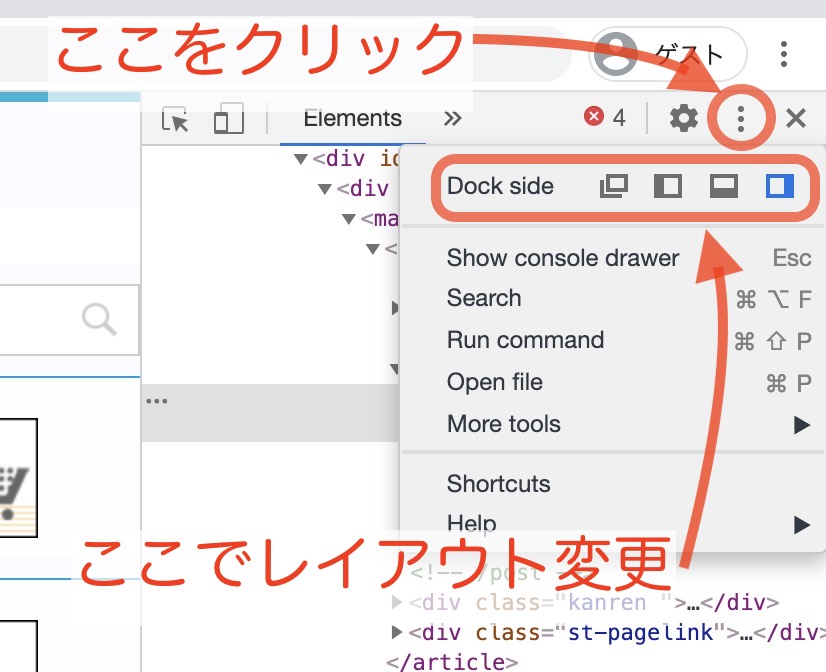
そんな時は右上の3点ボタン「 」をクリックすれば解決します。
画面切り替えのショートカットキー
ちなみに、「command」+「shift」+「D」で、直前の画面レイアウトに一発変換できます。
縦長と横長のレイアウトを切り替えながら作業すると、何かと便利。
また、直前がスマホ表示なら、PC表示とスマホ表示をこのショートカットでポンポンと切り替えができて、非常に効率的です。
ショートカットの「D」は「ディスプレイ」のDで記憶できます。
リセット方法
リロード
検証機能を使っている途中でオリジナルの状態に戻したいときは、chromeを更新すれば元に戻ります。
たまにうまく戻らない時があるかと思いますが、そんな時は「command + Shift + R」で「スーパーリロード」すればOK。
検証画面の終わり方
終わる時は、閉じるボタンをクリックするだけです。
どんなに検証機能に手を加えていても、閉じれば全てが元に戻ります。
まとめ
chromeの検証機能、使い方に慣れてくると、色々なことができるので本当に便利です。
初心者の方でも積極的に使ってみると、知らず知らずWebスキルが上がってくると思うので、実はその点からもおすすめ。
是非、使ってみましょう!
以上です!
その他、AIを使った「仕事効率化」の知識やメモをまとめた記事もぜひ参考にしてください!