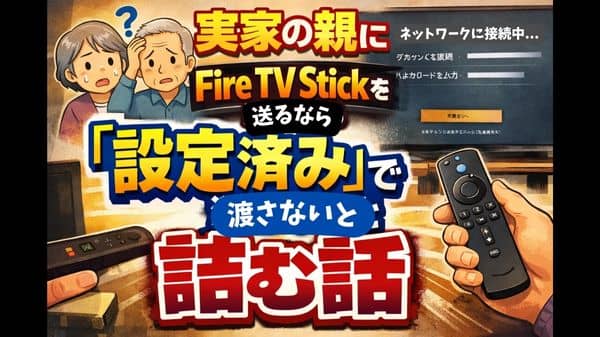
「実家のテレビでもYouTubeや映画が見られるようにしてあげたい!」
そう思って、AmazonのセールでFire TV Stickをポチり、そのまま実家に送りつけようとしているあなた。
…… ちょっと待ってください。それ、高い確率で「詰み」ます。
親世代にとって、Wi-Fiのパスワード入力や、Amazonアカウントのログインは、想像する以上に高いハードルです!

せっかくのプレゼントが、一度も使われずにホコリを被ってしまう……そんな悲劇を防ぐには、「自宅で設定を済ませてから手渡す」のが正解です。
今回は、親孝行を失敗させないための「完璧な事前設定の手順」を徹底解説します!
本サイトはAmazonや楽天のサービスをプロモーション許可を得て「正しく」「2026年10月時点」の情報を紹介しているサイトです。
1. なぜ「未開封」で渡すと詰むのか?
主な理由は以下のとおり!
- Wi-Fiの壁: 「SSIDって何?」「パスワードの紙どこだっけ?」で1時間!
- 入力の壁: リモコンで「英数字を打つ」のに1時間!
- ログインの壁: YouTube、NHKプラス、TVer……、各サービスの連携で1時間!
要するに「心が折れる」要因しかないんです!
でも、「設定済み」で渡せば、親がやることは「テレビのHDMI端子に挿すだけ」。

この差が、活用されるかどうかの分かれ道です!
2. 失敗しない!自宅でやるべき「事前設定」5ステップ
Fire TV Stickが届いたら、まずは自分の家のテレビに繋いで以下の作業を済ませましょう。

① 自分の家で「初期設定」を終わらせる
まずは自分の家の 🛜 Wi-Fiに繋ぎ、本体のアップデートをすべて終わらせます。
Amazonアカウントは、「親のアカウント」でログインするのが基本です。
もし親がアカウントを持っていないなら、事前に作成しておきましょう。
② 【重要】「実家のWi-Fi」を予約登録しておく
これが最大の裏技です。
実家のWi-Fiの「ネットワーク名(SSID)」と「🔑パスワード」をあらかじめ聞いておき、
[設定] > [ネットワーク] > [ネットワークを追加]
から手動で入力しておきます。
これをやっておくと、実家のテレビに挿した瞬間、自動でネットに繋がります。
③ 「機能制限」で誤購入をブロック
親が間違えて有料映画をポチってしまうのを防ぐため、
[設定] > [環境設定] > [機能制限]
をONにし、 PINコード(暗証番号)を設定しましょう。
これで「知らない間に請求が来た」というトラブルを防げます。
④ 必要なアプリをすべてインストール&ログイン
親が使いそうなアプリ(YouTube、TVer、NHKプラス、U-NEXTなど)をすべて入れ、ログインまで済ませておきます。
特にNHKプラスやTVerは、スマホやPCでの認証作業が必要なため、手元にあるうちに済ませるのが鉄則です。





⑤ ホーム画面を「親仕様」に整理する
使わないアプリは後ろへ下げ、YouTubeやTVerなどメインで使うものを一番左に並べ替えます。
視覚的にシンプルにするのがコツです。
3. 仕上げ:親向けの「かんたんマニュアル」を添える
設定が終わったら、箱に戻す前に少しだけ工夫をしましょう。
- リモコンにシールを貼る: 決定ボタンやホームボタンに「ここを押す」と書いた小さなシールを貼るだけで、格段に使いやすくなります。
- 「入力切替」の手順を書く: 意外と盲点なのが、テレビのリモコンで「入力1」や「入力2」に切り替える操作。ここを紙に書いて添えてあげましょう。
4. もし実家で「繋がらない」と言われたら?
万全を期しても、「画面が映らない!」「音がしない!」と連絡が来るかもしれません。
そんな時のための遠隔サポート術です。
最強の解決策は「LINEビデオ通話」
Fire TV Stickを遠隔操作するのは難しいですが、LINEのビデオ通話でテレビ画面を映してもらうのが一番早いです。
「右のボタンを押して」と指示を出せば、大抵のトラブルは解決します。
「Amazon Fire TVアプリ」を活用
自分のスマホにリモコンアプリを入れておけば、帰省した際にスマホがキーボード代わりになります。
親の代わりに検索ワードを打ってあげる時に重宝します。
まとめ:設定済みこそが最高のプレゼント
「これ、挿すだけで見れるよ!」
設定の手間をあなたが引き受けるだけで、親御さんの生活はガラリと楽しくなるはずです。
実家の親にFire TV Stickを贈るなら、確実に「設定済み」で渡しましょう!
以上です!
振り返りはこちら!
Fire TV一度手に入れれば「無料の番組を、好きな時に、大画面で楽しめる」道具です!
2026/10/09最新!;Fire TVの「モデル別」売れ筋ランキングをチェック!
Amazonなら、4大ビッグセールは1月、7月、10月、11月!
どのモデルを選べばいい?で迷った時の目安
- 普通のテレビを使っている場合: 一番安い「Fire TV Stick HD」で十分楽しめます。
- 4Kテレビを使っている場合: プラス1,000円ほど奮発して「Fire TV Stick 4K」を選ぶと、より綺麗な映像が楽しめます。