
※本記事はプロモーションを含みます
「アプリ入れたら便利だよ!」
って言われても、聞いただけで思考停止する……
「うかつに触ったりしたら……」
お金がかかりそう……、壊れそうで怖い……
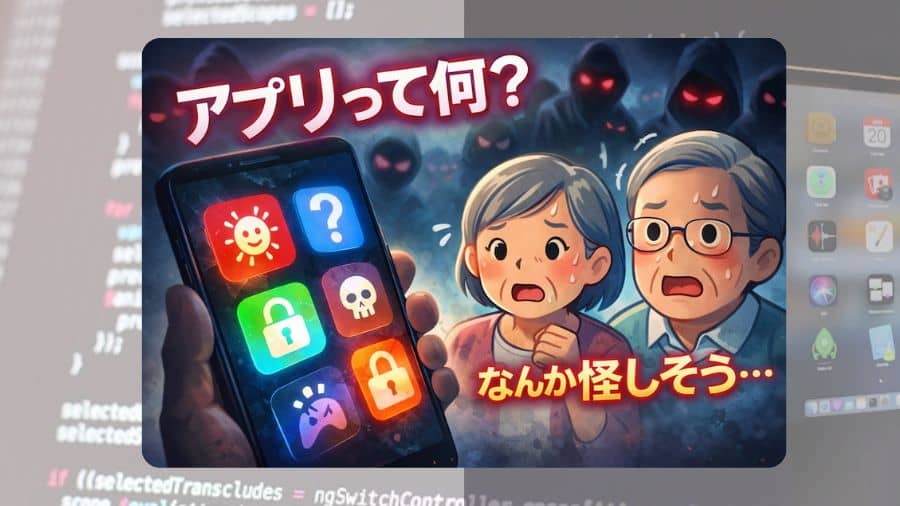
今回の記事は、Fire TV Stick(ファイヤーTVスティック)に興味があるけど、「アプリ」という言葉が壁になってる人にお届けします!



「アプリ」というのは、難しいハイテク用語ではありません!
実は、子供の頃から慣れ親しんでいる「アレ」と同じなんです!
今回は、「3つの例え話」で、アプリの正体を解き明かしていきましょう!
例えその①:アプリは「ゲームのソフト」
昔ゲームで遊んだことがあるなら、この例えが最強です。
- Fire TV Stick(本体):➜ファミコンの「本体」
- アプリ:➜マリオやテトリスなどの「ソフト」
本体をテレビにつないだだけでは、何も起きませんよね。
そこに「YouTube」というソフトをガチャン!と差し込むことで、初めてYouTubeが見られるようになります。
⭐️ 今の時代は、外付けのソフトがない代わりに、画面上のマーク(アプリ)を押すだけの話です!
例えその②:アプリは「テーマパークのアトラクション」
次は、ディズニーランドやUSJなど、テーマパークで例えてみましょう。
- Fire TV Stick(本体):➜Fire TVをテレビに接続すると、ネット動画のテーマパークに入場できます。本体を買う=入場料と思ってOK!
- アプリ:➜アプリはその中で楽しめるアトラクション!無料のものから有料のものまで選び放題!しかも「待ち時間ゼロ!!」
⭐️ Fire Stickで入場し、そこにオープンした「Netflix」というアトラクションを楽しめる、というわけです。
例えその③:アプリは「新しいテレビのチャンネル」
一番直感的なのがこれです。
今までのテレビは、1chはNHK、4chは日テレ……と、最初からチャンネルが決まっていましたよね。アプリというのは、「自分で増やせる新しいチャンネル」のことです。
- プライムビデオアプリ:➜「PrimeVideoチャンネル」を増設
- TVer(ティーバー)アプリ:➜「見逃し配信チャンネル」を増設
⭐️「アプリを切り替える」というのは、リモコンでチャンネルを回すのと同じ感覚だと思ってください。
【重要】気になる「お金」の話
「アプリを入れるとお金を吸い取られそうで不安」と心配される方が多いですが、仕組みはハッキリしてます。「無料」か「有料」でハッキリ!
- YouTubeやTVer:➜「民放」と同じ。タダで見られる代わりに、たまにCMが流れる。
- プライムビデオやNetflix:➜1,000円前後の月額料金を払って、それぞれ独自の作品をたっぷり楽しむ。
全部が有料なわけではありません。
⭐️「無料のアトラクション(アプリ)」で楽しむか「有料のアトラクション(アプリ)」で楽しむかだけなので、安心してください!
知っておきたい|無料で使える定番アプリ
細かい話はさておき、端的に、無料で使えるものを紹介します!
YouTube|一番分かりやすく、安心
- テレビで大きく見られる
- ニュース、音楽、昔の番組も豊富
- 操作がとても簡単

⭐️ Fire TV初心者は、まずYouTubeだけで十分!
TVer(ティーバー)|民放の見逃し配信
- NHK以外の民放番組を無料で視聴
- 見逃したドラマやバラエティに便利

⭐️「録画しなくてもいい」という点が特に好評です!
NHKプラス|見たい時に見放題
- NHKの公式サービス
- ニュースも大河ドラマも楽しめます
- これ以上の安心アプリってあります?!
ABEMA(アベマ)|無料番組が豊富
- アニメ、ドラマ、スポーツ、ニュース、韓流、映画、バラエティ、要するに「何でも!」
⭐️有料プランもありますが、無料のままでも十分楽しめます!
「たくさんありすぎて分からない」問題について
Fire TVには、最初からたくさんのアプリが表示されています。
ですが――
⭐️ 全部使う必要はありません!
実際、多くの人が使っているのは、
- YouTube
- TVer
- NHKプラス
- ABEMA
- Prime Video(プライム会員の人)
この5つ程度です。
使わないアプリは無視してOK
- 消さなくても問題なし
- 勝手に動くこともなし
- お金がかかることもなし
「よく分からないものは触らない」
これで大丈夫です!
Prime Videoは無料?有料?
ここは少しだけ誤解しやすいポイントです。
Prime Videoは「無料と有料が混ざっている」
- 無料で見られる作品 → 表示あり
- 有料作品 → 金額が表示される
⭐️ 無料かどうかは、必ず画面に表示されます!
※詳しい料金の仕組みについては、
の記事で、より丁寧に説明しています。
アプリを使うのは難しくない?
結論から言うと、
⭐️ 難しくありません!
理由は3つあります。
理由① 操作はほぼ「上下左右+決定」だけ
- リモコンのボタンは少なめ
- マウス操作のようなことは不要
理由② 文字入力はほとんどしない
- 検索しなくても番組が出てくる
- 音声で話しかけることもできる
理由③ 間違っても壊れない
- 押し間違えても問題なし
- 元に戻れる
「触ってみる」くらいの気持ちで大丈夫です。
Fire TVのアプリで、できること・できないこと
できること
- 無料動画を見る
- 好きな番組を好きな時間に見る
- 昔の番組や映画を探す
できないこと(勘違いしやすい点)
- 勝手に契約される
- 何も操作していないのに課金される
⭐️ この心配は不要です!
まとめ:日常のアプリの使い方
アプリとは、ゲームソフトを選ぶ、アトラクションを選ぶ、チャンネルを選ぶ、というイメージに例えました。
実際、普段は以下のように使用します。
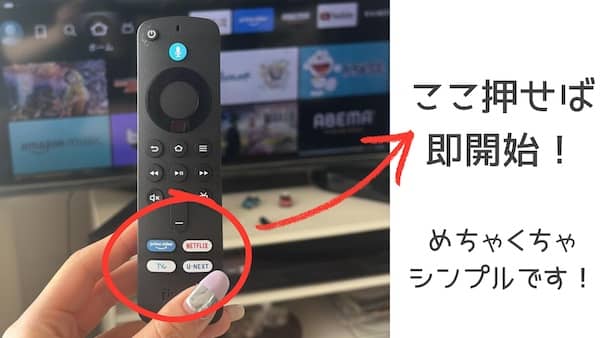
- 例えば、まずはFire Stickのリモコンで「YouTube」というボタンを押す。
- YouTubeで100万人が観ている人気の動画を観たり、個人的に好きな音楽を流したりする。
- 飽きたら「Netflix」というボタンを押して、話題の作品を流す。
- 今日の気分に合わないなと思ったら、PrimeVideoに変えてみる。
- 「お?」と懐かしいアニメ番組を選択➜思わずハマる!
こんな感じです!
機械を壊す心配もありません。まずはリモコンを持って、気になるマーク(アプリ)をのぞいてみるところから始めてみましょう!
\今、いくらで買えるか見てみる/
Fire TV Stickは、一度手に入れれば「無料の番組を、好きな時に、大画面で楽しめる」道具です!
2026/09/28最新!;Fire TVの「モデル別」売れ筋ランキングをチェック!
Amazonなら、4大ビッグセールは1月、7月、10月、11月!
どのモデルを選べばいい?で迷った時の目安
- 普通のテレビを使っている人: 一番安い「Fire TV Stick HD」で十分楽しめます。
- 4Kテレビを使っている人: プラス1,000円ほど奮発して「Fire TV Stick 4K」を選ぶと、より綺麗な映像が楽しめます。