「Mission Control」とは?
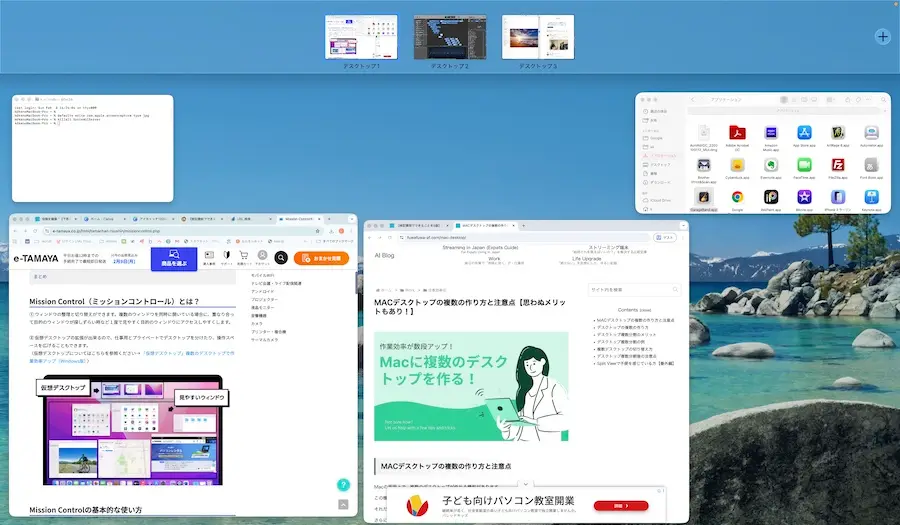
「Mission Control」とは、開いているすべてのウインドウ/デスクトップ/フルスクリーンアプリを、一画面で俯瞰できるMacの標準機能のことです。
トラックパッドの3本指スワイプ( 🔼 )が定番操作。
3本指スワイプ( 🔼 )して、こんな感じで使います👇
この機能に使い慣れると、作業効率が格段にアップします!
これがあるだけで、もはやWindowsには戻れないと言っても過言ではありません。
さらに最近のMacBookの主流は13インチ。
正直、画面13インチだと何個もウィンドウを開いていると、1画面だけでは厳しいと思っている方も多いはず。
この記事では、
- Mission Controlのメリデメ
- デスクトップの分割方法
- 分割の具体例とおすすめカスタマイズ
について解説します。
さっそく順を追って見ていきましょう。
「Mission Control」で何ができる?→マルチタスクの救世主
「Mission Control」の最大の強みは、「思考の中断を防ぐ」ことです。
例えば、
- 資料(ブラウザ)を見ながら執筆(エディタ)
- たまに連絡(Slack)をチェックする
- BGM(spotify)のジャンルを変える
そんなマルチタスクが進行中の時、ショートカットやトラックパッドの「3本指(または4本指)上スワイプ」だけで、全体を直感的に、視覚に訴える形で、楽々タスク移行できます。
この快感は、Macユーザー特有の体験と言えます。
「Mission Control」のメリット
早速「Mission Control」のメリットを一覧表示してみましょう。
| 項目 | 内容 |
|---|---|
| 作業全体を一瞬で把握できる | 「今、何をどれだけ開いているか」が視覚的に分かる |
| 目的の画面に即ジャンプ | Alt+Tabより格段に直感的。 |
| 複数作業に最適化 | 仕事・私用・エンタメを同時進行しやすい |
| デスクトップ管理が楽 | 開いている全ウィンドウを俯瞰でき、迷子にならない |
| フルスクリーンと相性◎ | フルスクリーンアプリ間の移動がスムーズ |
| トラックパッド操作が快適 | マウス不要。指のジェスチャーだけで完結 |
| 純正機能で安定 | 追加アプリ不要、動作が軽い |
要約すると、以下のようなタイプの人は、今日からでも使い始めるべきです。
👍 向いている人
- タブ・ウインドウを大量に開く人
- 調べ物+作業を同時進行する人
- トラックパッド操作が好き
「Mission Control」のデメリット
ただ、「Mission Control」は「使いこなしてる感」が出る反面、人を選ぶ機能かもしれません。
相性が合わないケースもおさえておきましょう。
| 項目 | 内容 |
|---|---|
| 慣れないと逆に混乱 | 慣れるまで「何が起きた?」状態になりがち |
| マウスメインの人には微妙 | トラックパッド前提の設計 |
| 集中力が削がれることも | 全部見える=情報量が多すぎる |
| Windowsからの移行組には違和感 | Alt+Tab文化とは似て非なる機能 |
まとめると、以下のタイプの人には刺さらないでしょう。
👎 向いていない人
- 常にウインドウは2〜3枚だけ
- マウス中心の操作
- 画面はできるだけシンプルがいい
- 1作業にガッツリ集中したい人
ここで、「Alt+Tab」で十分では?と思う方も多いと思います。
「Mission Control」と「Alt+Tab」の違い
「Alt+Tab」は「一覧から選ぶ」機能ではなく、「履歴を送る」発想の機能です(Macの場合は「Option + Tab」か「Command + →」)。
「Mission Control」との決定的な違い
「Alt+Tab」は、目的のアプリが3番目なら → Tabを3回。
「Mission Control」のように、視覚的に一発で全体を見渡すことはできません。
| 項目 | Alt + Tab | Mission Control |
|---|---|---|
| 切り替え方式 | 履歴ベース | 一覧俯瞰 |
| 表示される数 | 最近使った順 | 開いているすべて |
| 思考コスト | 記憶頼り | 視覚頼り |
| 向いている操作 | 直前に戻る | 作業全体の把握 |
| 迷子になりやすさ | やや高い | 低い |
このように、
- 「Alt+Tab」は「記憶を頼りに履歴を辿る」切り替え
- 「Mission Control」は「視覚で全体を把握する」切り替え
で、思想が全く異なり、作業効率性へのパンチ力も全く異なります。
さて、前提は以上のとおりです。
実際に複数デスクトップの作り方から具体的にみていきましょう。
複数デスクトップの作り方
複数分割のやり方はとても簡単です。
基本操作
基本操作は以下のとおり。
「control」 + 「 🔼 」を同時押し。
または、トラックパッドのジェスチャで、3本指で「上に」スワイプ。
そうすると、画面上部に「デスクトップ」とか「デスクトップ2」などの表示があらわれます。
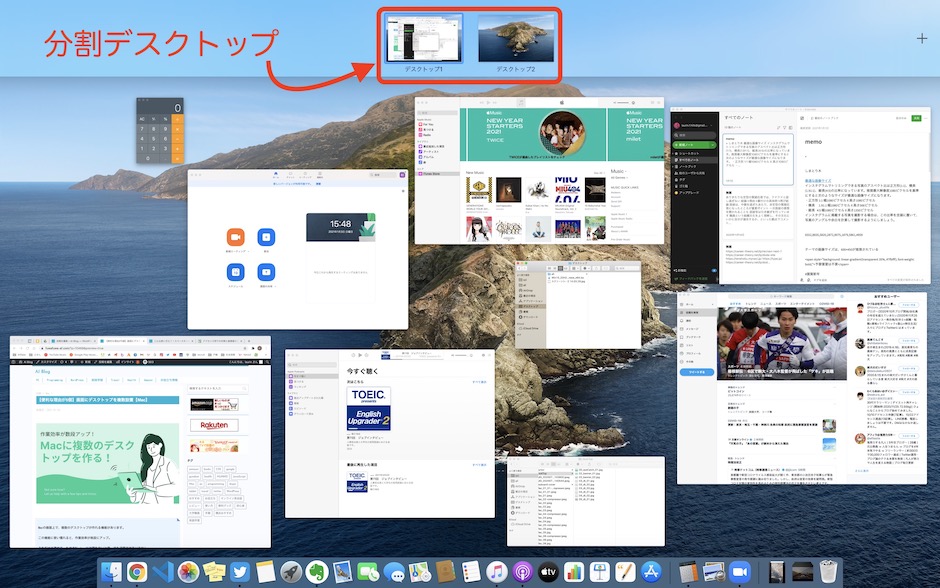
あとは、各デスクトップに、移動したいウィンドウをドラッグ&ドロップするだけ!
デスクトップの複数の追加方法
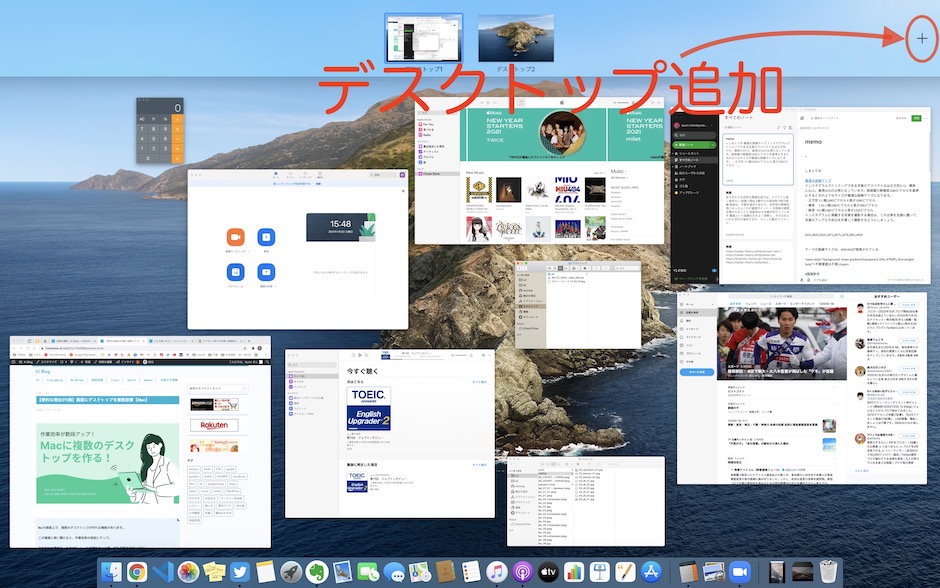
デスクトップ3や4を追加して増やしたい場合は、右端の「+」マークがで追加可能です。
次は、具体的にどういう使い方をするのかをみてみましょう。
複数デスクトップの使い方(例)
デスクトップを6個に分割して使うケースで見てみます。
デスクトップ【1】スケジュールや事務管理・仕事関連
- カレンダーアプリ
- メール
- スラック
などのスケジュールや事務管理・仕事系
デスクトップ【2】エンタメ関連
- Spotify
- YouTube
- ゲームソフト
などのエンタメ系
デスクトップ【3】エディター関連
- WordPress
- 画像加工ソフト
- メモ帳アプリ
などの編集作業系
デスクトップ【4】Finder・クラウド関係
- Finder
- Googleドライブ
- Chrome
などの保存・クラウド系
デスクトップ【5】SNS関連
- X
などのSNS系
デスクトップ【6】フリー
上記以外は全てここ。
フリールーム。
こういった感じで、目的や機能別にデスクトップを割り当てると、きれいに整理されたいい感じの作業スペースが出来上がります。
続いて、実際に使うときのイメージを紹介します。
複数デスクトップの切り替え方
日常的な切り替え時には、以下のショートカット操作が定番です。
「control」+「 ▶️ 」を同時押し。
- 「control」+「 ▶️ 」を同時押し
これでデスクトップ1から、デスクトップ2(や3や4に)にポンポンと切り替わります。
▶️ の代わりに、🔽 や 🔼 も ◀️ も押してみると、規則性のある挙動が確認できます。
トラックパッドの3本指ジェスチャでスワイプ
または、
- トラックパッドのジェスチャで、3本指で「左に」スワイプ
この操作で、デスクトップが順番にヌルヌルと切り替わっていきます。
「左に」だけでなく、「右に」「上に」「下に」スワイプすると、規則性のある挙動が確認できます。
「Mission Control」の設定場所(カスタマイズ)
Mission Controlのカスタマイズ場所と、おすすめのカスタマイズ方法をまとめました。
設定手順
設定はすべて「システム設定」(旧システム環境設定)から行います。
- 手順:
- 画面左上の Appleメニュー() > 「システム設定…」 を開く。
- 左サイドバーを下にスクロールし、「デスクトップとDock」 をクリック。
- 一番下までスクロールし、「ショートカット…」 ボタンをクリック。
ここで、キーボードのどのキーを押せば起動するかを自由に割り当てられます。
トラックパッド派・マウス派の設定
キーボードよりも「直感的に動かしたい」場合は、以下の設定も確認しておくと「Mac熟練者」の仲間入りです。
トラックパッドのジェスチャー
- 手順:
- Appleメニュー() > 「システム設定…」
- トラックパッド
- 「その他のジェスチャー」タブ
ここで「3本指で上にスワイプ」か「4本指で上にスワイプ」かを選択できます。
「ホットコーナー」の活用(超おすすめ)
画面の四隅にマウスカーソルをぶつけるだけで発動する機能です。
- 手順:
- Appleメニュー() > 「システム設定…」
- 「デスクトップとDock」
- 右下の 「ホットコーナー…」
例えば「右上の角」に Mission Control を割り当てると、マウスをシュッと右上に投げるだけで画面一覧が出せます。
デスクトップへ紐付ける設定
例えば「Safari」を立ち上げたとします。
その時、どこのデスクトップで開いたとしても、Safariは必ず「デスクトップ5」で開くように設定できます。
逆にこれを設定しておかないと、デスクトップ1で開いたSafariは、後日デスクトップ1で立ち上がってしまいます。
この紐付け設定は必須です。
- 手順:
- ドックから「Safari」を右クリック
- 「オプション」
- 「このデスクトップ」
の順で選択すれば完了です。
Macが勝手に分類修正してくるのを制御
役割別にデスクトップを分割しても、翌日Macを立ち上げると、
「あれれ??なんか割当てがおかしくなってる?」
そんな経験をする時がくると思います。
実は、AI的なおすすめで、Macが勝手に分類状態をレコメンドして修正してくれているのです。
この挙動をありがた迷惑と感じる人は、以下の設定で解決できます。
- 手順:
- Appleメニュー() > 「システム設定…」
- 「デスクトップとDock」
- 一番下の「Mission Control」
- 「最新の使用状況に基づいて操作スペースを自動的に並べ替える」をOFFにする
次が最後です!中級者レベルですが、かなりおすすめ。
「Split View」との使い分け
「Mission Control」と組み合わせて使うことで、Macの生産性を最大化できるのが「Split View(スプリットビュー)」です。
「Split View」は、1つの画面をきれいに2分割して、2つのアプリを並べて表示する機能です。
13インチ等の小さい画面でも「資料を見ながら編集する」といったケースで非常に効率的です。
Split Viewの起動方法(3つの手順)
初心者でも迷わない、代表的な起動方法は以下の通りです。
1. 「緑色のボタン」から(最も一般的)
- ウィンドウ左上にある緑色のボタンにマウスカーソルを合わせます(クリックせずにかざすだけ)。
- メニューが表示されるので、「ウィンドウを画面の左側にタイル表示」または右側を選択します。
- 反対側に表示したいもう一つのウィンドウをクリックして完了。
2. Mission Controlの画面から
- Mission Controlを起動します。
- 上部に並んでいるアプリのウィンドウを、別のフルスクリーン表示されているアプリの「サムネイル」にドラッグ&ドロップします。
- 2つのアプリが合体し、Split View状態になります。
3. ショートカットで一瞬
「Fn + Control + ◀️ / ▶️ 」でウィンドウを左右に飛ばして即座に分割できます。
以上です!
その他、AIを使った「仕事効率化」の知識やメモをまとめた記事もぜひ参考にしてください!