
※本記事はプロモーションを含みます
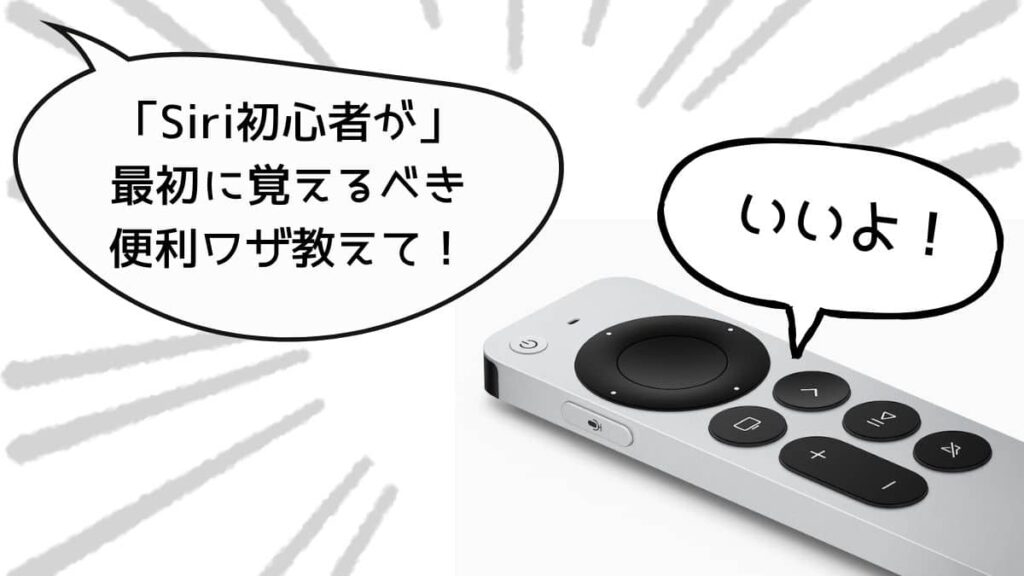
今回の記事では、「Siriって結局どう便利なの?」という疑問を解決します!
初心者が本当に役立つ、Siri 活用法20選!
テンポよく、具体的に見ていきましょう!
1|Siriの基本操作|Apple TVでどうやって使う?
まずはApple TVで Siri を使う基本を整理しましょう!
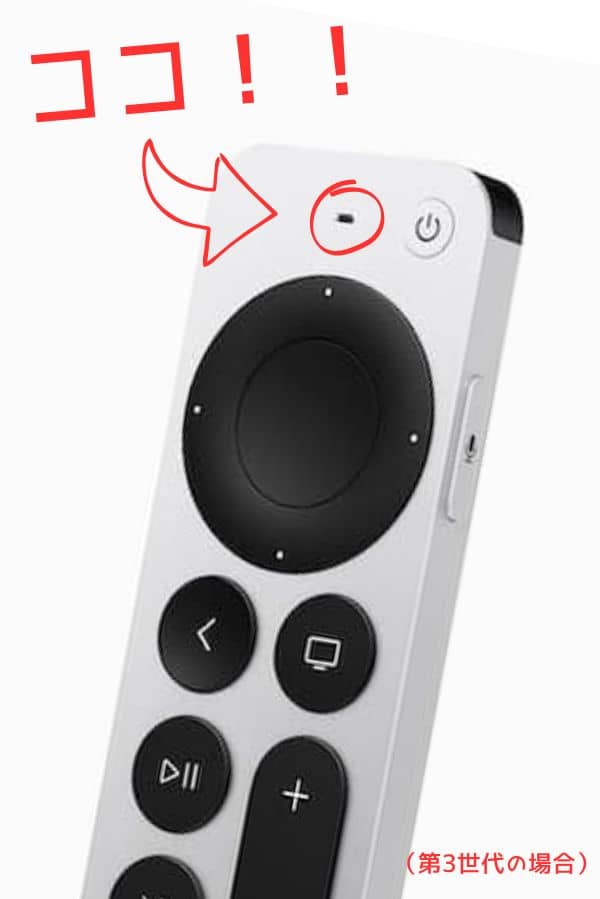
■ Apple TVのリモコンのマイク位置
マイクは リモコンの上部 に付いています。
■ Siriは「ボタンを押したまま話す」が基本
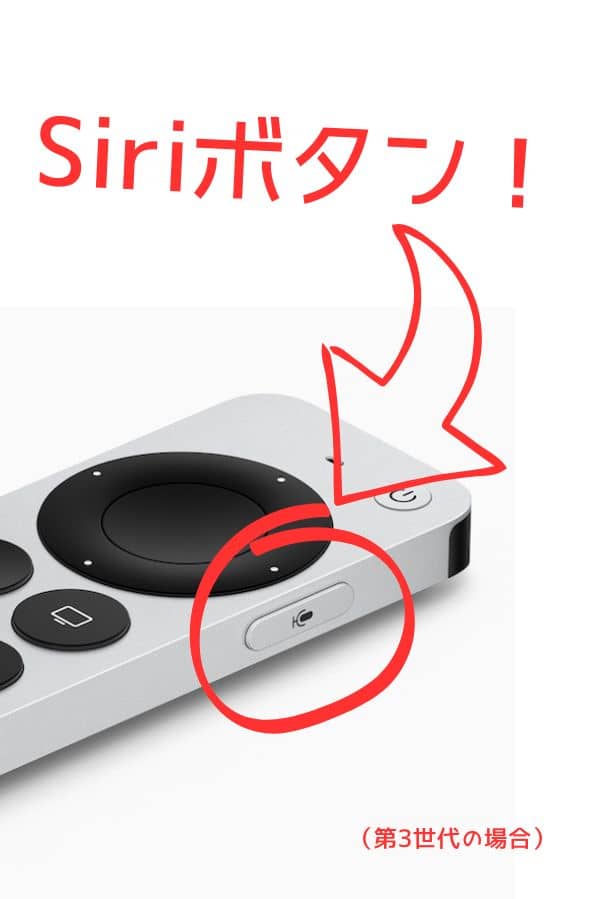
Siriを使うには Siriボタン(横長のボタン)を押しながら話しましょう!
途中でボタンを離すと Siri が認識を開始します。
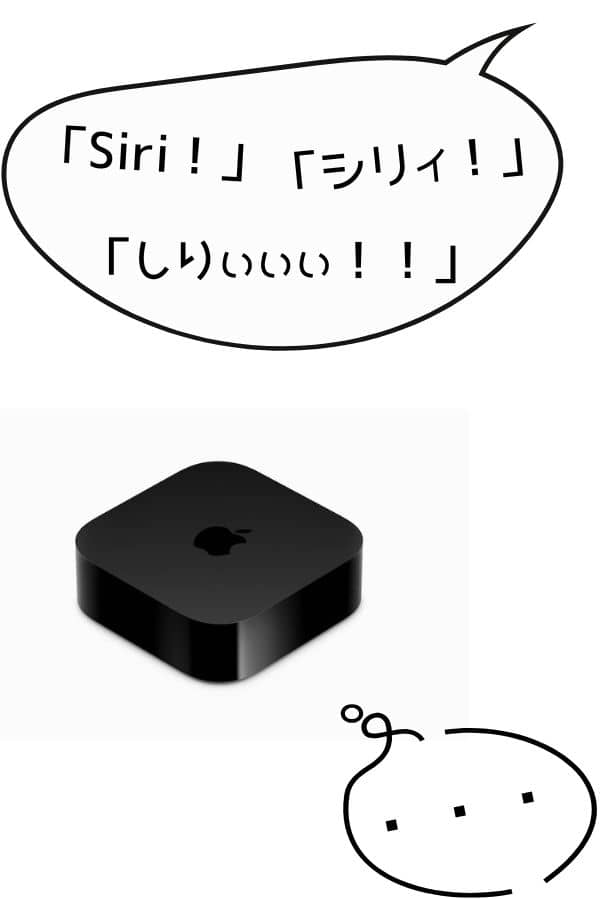
■ 離れた場所のApple TV本体に話しかけても反応しない
テレビやApple TVに向かって話すのでは「ありません」。Siriリモコンに向かって話す のが正しい使い方です!
2|Siri初心者におすすめの便利ワザ20選
さて、よく使うパターン、便利な使い方20選の紹介に入ります!
◆ 1. 観たい映画や番組を「作品名」で検索
「鬼滅の刃を再生して」
「トップガンを探して」
作品名だけでOK。
プライムビデオやNetflixなど、課金なしで見れるサービスの中から探してくれます!
◆ 2. ジャンルで検索する
「アクション映画を見せて」
「子ども向けアニメを探して」
抽象的なリクエストなら、そのまま抽象的にお願いすればOK!
「あ、これいいかも!」みたいな出会いができます!
◆ 3. 俳優や監督の名前で検索
「トム・クルーズが出てる作品」
「宮崎駿の映画を探して」
丁寧にリクエストしなくてもOK!
「細田守」とか「進撃」とかぶっきらぼうな言い方でも動いてくれます!
◆ 4. 字幕オン・オフを切り替える
「字幕をオンにして」
「日本語字幕にして」
さっきと同じで、「字幕・・」とボソっと呟くだけで、状況を察してオン・オフを切り替えてくれます。
地味に使用頻度が高い機能です!
◆ 5. 10秒戻る・10秒送る
「10秒戻して」
「10秒早送りして」
驚いたのは、「聞き取れなかった・・」と呟いただけで、10秒巻き戻してくれました!
「ピンポーン」ってドアベルが鳴ったら「一時停止しといて!」みたいなのもあり!
◆ 6. 音量を調整(対応テレビのみ)
「音量を下げて」
家族が電話に出た時などでも有効です!
◆ 7. 天気を聞く
「今日の天気は?」
「それくらいスマホ見りゃいいのに」と反論するのは最初だけ!
人間は、たったワンタップですら、いらない方に寄っていく生き物です・・
◆ 8. 計算をしてくれる
「5,300円の8%は?」
ジャパネットを見ながら、ガチでお得かどうかが脊髄反射で気になる人向け!
◆ 9. スポーツの結果を確認
「プロ野球の結果を教えて」
最新情報をすぐ取得できます。
◆ 10. YouTubeを音声で検索
「料理動画を見せて」
「猫の動画を再生」
「文字入力で検索って今さら、あはは・・」
すぐにそうなります!
◆ 11. アプリを開く
「Netflixを開いて」
「YouTubeを起動して」
即起動!
◆ 12. ライブニュースを見る
「最新ニュースを見せて」
ニュースアプリに飛べます。
◆ 13. ゲームを起動(Apple Arcade)
「Oceanhornをプレイ」
0.5秒後?! にはスタート可能!
◆ 14. ミュージックの再生
「リラックスできる曲を流して」
Apple Musicユーザーなら必須。
◆ 15. 再生スピードを調整(対応アプリ)
「再生スピードを上げて」
語学学習に便利。
◆ 16. 時間を確認
「今何時?」
もはや「視線」を動かす必要も無し!
◆ 17. プレビューをスキップ
「オープニングをスキップ」
これも何気に超絶便利!
オープニングの「スキップ」ボタンが出なくて「おいおい手動で早送りか」って時にメリット感爆上がりなんです!
◆ 18. 話の内容を聞き返す
「今のところもう一度言って」
理解しづらい場面の確認に最適。
語学学習にも「神」機能!
◆ 19. 関連作品を探す
「この俳優が出ている映画をもっと見せて」
固有名詞を知ってなくてもリクエストできる点がポイントです!
◆ 20. 視聴中の作品の情報を調べる
「この映画は誰が監督?」
「出演者は誰?」
もうエンドロールやスタッフロールをガン見しなくても大丈夫!
3|Siriが反応しない・認識しない時のチェックポイント
■ 1. マイクに向かって話しているか
初心者の最も多いミスです。
■ 2. Siriボタンを押したまま話しているか
押し忘れに注意。
■ 3. リモコンの充電が切れていないか
バッテリー不足だとマイクが動作しません。
■ 4. ネット接続は安定しているか
Siriはオンライン処理のためWi-Fiが必要です。
4|まとめ|Siriの究極の使い方
Siriは 「検索」「操作」「調べもの」 のほぼすべてを音声だけで完結できます。
そんなSiriの特徴を最大限に活かした使い方があります。
最後に、「これだけ知っておけば絶対に使いこなせる技」、を紹介しましょう!
と、Siriに話しかけてください!
どんなことでも、何度でも、いつでも、優しく教えてくれますよ!