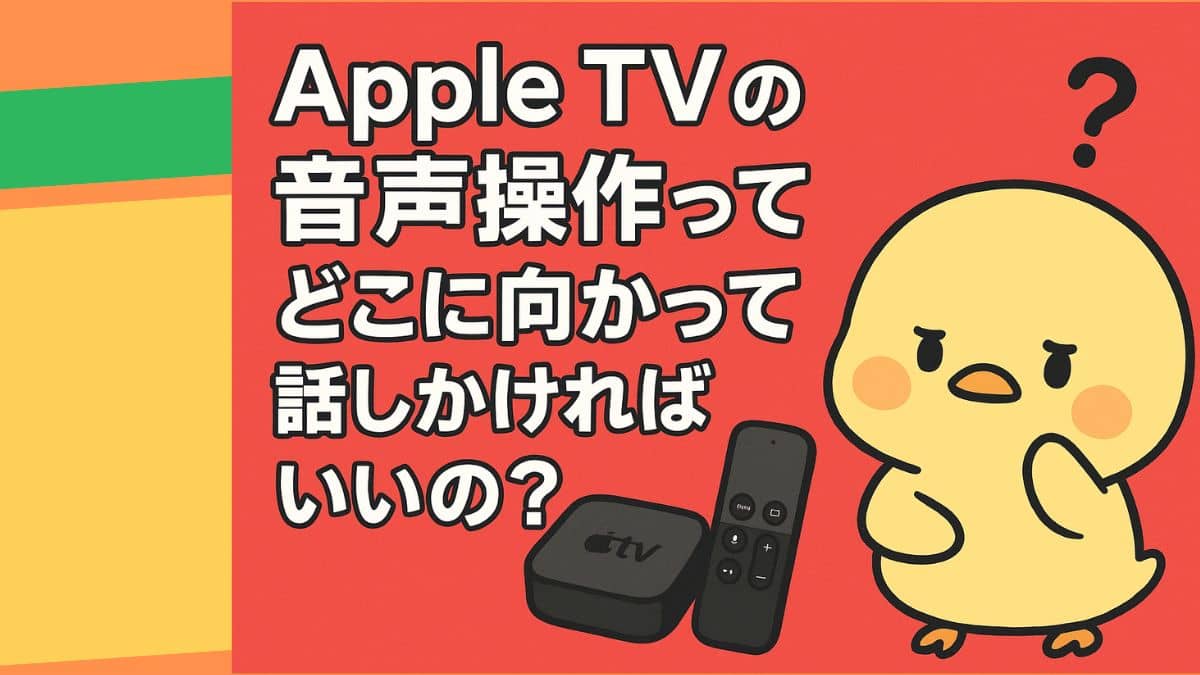
今回の記事はApple TVの音声操作について!
せっかくApple TV買ったのに、どうも音声操作に馴染めない・・
そんな悩みを解決できる内容です!
早速見ていきましょう!
1. Apple TVは「本体」に話しかけても反応しない
Apple TVの本体にはマイクがありません。
そのため、
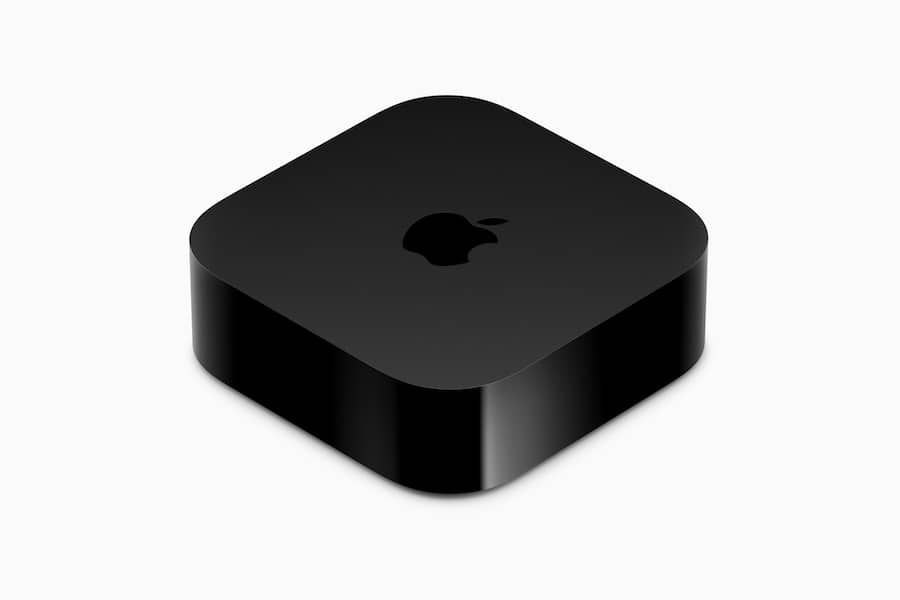
これは、どれも反応しません。
なので、
「声を拾う相手は、どこ?」
という疑問が生まれます。
2. Apple TVの音声操作は「Siri Remote(リモコン)」に話しかける
音声操作のマイクがあるのは、
Siri Remote(リモコン)
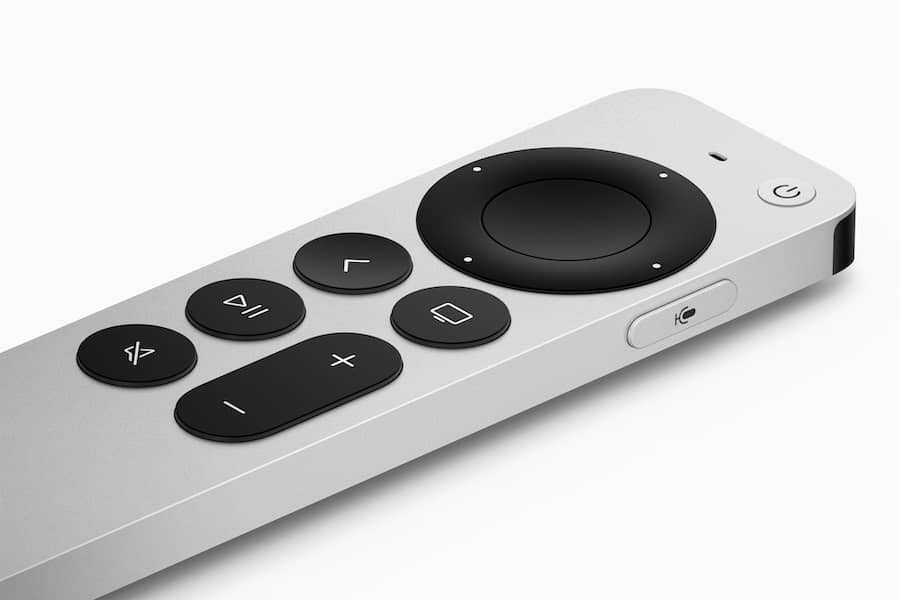
です。
リモコン上部または側面にあるマイク穴から音声を拾い、Wi-Fi経由でApple TVに送信しています。
▼流れはこんな感じ
- リモコンが音声を拾う
- Apple TVに送られる
- Siriが理解&実行
だから、本体やテレビに向かって話しても無反応なんですね。
3. 「どこに向かって話す?」の具体的なやり方
使い方は超シンプル。
▼方法A:Siriボタンを押して話す
- リモコンのSiriボタン(マイクマーク)を長押し
- リモコンに向かってしゃべる
- ボタンを離すと実行
▼方法B:「Hey Siri」でハンズフリー(条件あり)
これはiPhone・HomePodなどと連携している場合のみ。
- HomePodに向かって
- 「Hey Siri、Netflix開いて」
- iPhoneに向かって
- 「Hey Siri、Apple TVつけて」
なども可能です。
4. どれくらい離れていても大丈夫?
Siri Remoteは、普通にしゃべれば拾う性能があります。
- 30cm〜1.5mくらいの距離でOK
- 声を張り上げる必要なし
テレビの音が大きいと誤認識するので、
しゃべる時だけ少し音量を下げる
と反応が良いです。
5. 良くある「よく間違えるパターン」
❌テレビに話しかける
→拾わない
❌Apple TV本体に話しかける
→拾わない
❌リモコンを机に置いたまましゃべる
→拾いにくい
⭕️リモコンに向けて話す
→正解
6. 仕組みを具体的に解説(初心者向け)
Apple TVの音声操作は、
- リモコンが音声を拾う
- Siriが音声を解析
- 指令を実行する
という流れで動いています。
つまり、
という分業制です。
7. 音声操作でできること(代表的な例)
かなり多機能です。
8. 体験談:慣れると手放せない
最初は、「わざわざしゃべる必要ある?」と大半の人が思うのではないでしょうか。
でも慣れると、こんな感じでも使えたりするので、ほぼ全員がハマると思いますよ!
例1:膨大な量の写真があって大変だなーってとき…
目的の写真を探すのって、意外とストレスがかかります。
そんな時は、
- 「京都で撮った紅葉の写真見せて」→探して映してくれる
- 「犬が笑った瞬間の写真を開いて」→探して映してくれる
- 「皆んなが笑顔の写真だけでスライドショーして」→あっという間に実行してくれる!
例2:動画にふと気になるグルメ情報が出たとき…
- 「伊勢神宮にある●●(店の名前)をメモっといて」→メモアプリに保存してくれる
リモコンから半径2mくらいなら、「ボソッ」と喋るだけで反応してくれます!
例3:その他…
ゴロンとしながら、
- 「このページ読んで」→Webサイトを読み上げてくれる
料理で手が離せない時、
- 「●●にLINE送って『荷物届いたよ』って」→マジで送信してくれる
スマホが見当たらない時、
- 「iPhoneどこ?」→ ピコン!と鳴らして見つけてくれる!
9. まとめ:どこに向かって話せばいい?
| 対象 | 音声が届く? |
|---|---|
| Siri Remote | ◎ 正解 |
| Apple TV本体 | ✕ |
| テレビ | ✕ |
| iPhone / HomePod | △ 条件付きで可能 |
10. リモコンを向ける方向は関係ある?
影響なし。全方向OK。
Bluetooth通信なので、テレビに向けてなくても動きます。
11. さらに便利にする小技
▽字幕を一瞬で出したい
「字幕オン」とボソッと言うだけで → 字幕の切り替え可能!
▽聞き取れなかった
「今なんて言った?」(=動画の会話が聞き取れなかった時)と言うだけで → 5秒巻き戻し+字幕表示(神機能!)
▽子供向け動画を探したい
「子ども向けの動画見せて」 → と言うだけでおチビちゃんたちが静かになる?!
結論(超重要)
Apple TVに話しかけるのではなく
リモコンのSiriに話しかける
これが正解です!
補足:Apple TVの音声操作は優秀
他社デバイスより、
なので、
使わないと損レベル
です!